e-Misión POS
Manual de Usuario
Contenido
Ingreso a la aplicación como cajero
Manejo general de la aplicación
Resolución facturación e-Misión
Resolución facturación por tipo documento
Inicia conteo inventario físico
Transferir pedidos pendientes POS
Descarga POS Desconectados (ejecutable)
Descargar db para POS Desconectados
Importar movimiento POS Desconectados
ANEXO 1. Descripción de procesos
7. Bóveda de documentos (DIAN)
8. Cómo ver productos agotados (punto de reorden)
11. Contingencia: por caída en la Dian o perdida de conexión con la nube
El producto no aparece en el POS
El documento no se envió a la DIAN
Cargue de imágenes de productos
Perdida de conexión con Internet
Introducción
Bienvenido al Manual de Usuario, e-Misión POS una solución integral diseñada para optimizar la gestión empresarial y garantizar el cumplimiento normativo en Colombia. Este sistema centraliza los procesos clave de la organización en una plataforma segura, accesible desde cualquier lugar y dispositivo con conexión a internet.
El POS cuenta con los siguientes módulos principales:
Inventarios: control detallado de existencias, movimientos y valorización.
Facturación: emisión de facturas electrónicas con validación automática.
POS (Punto de Venta): operaciones rápidas y trazables para ventas presenciales.
Una característica fundamental de este POS es su sincronización directa con la DIAN, lo que permite el envío automático y seguro de documentos electrónicos (facturas, notas crédito, entre otros), asegurando el cumplimiento de la normatividad vigente y reduciendo riesgos de sanciones.
Este manual tiene como propósito guiar al usuario en el uso eficiente de cada módulo, ofreciendo instrucciones claras y prácticas para aprovechar al máximo las funcionalidades del sistema. Con ello, se busca facilitar la operación diaria, mejorar la trazabilidad de la información y fortalecer la toma de decisiones estratégicas dentro de la empresa.
Ingreso a la aplicación
Para ingresar a la aplicación debe tener conexión a internet y abrir su navegador; con la siguiente dirección:
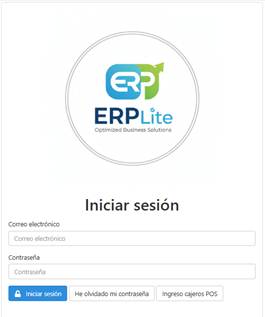 De esta
manera registra la pantalla de acceso al sistema.
Ingresa el usuario y contraseña enviada en el momento de la habilitación.
“Si su usuario tiene acceso a varias empresas entonces le pedirá que seleccione la empresa con la que desea trabajar”.
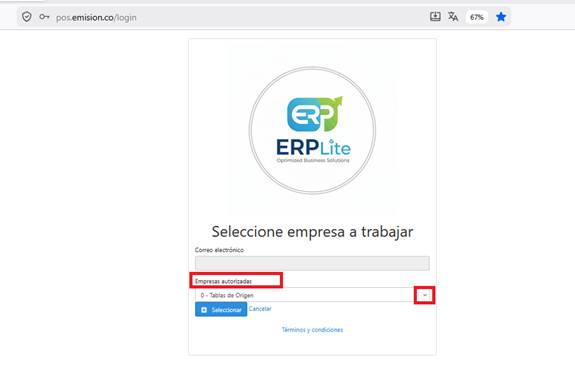
 Al ingresar a la
empresa seleccionada, se visualiza la siguiente pantalla:
Ingreso a la aplicación como cajero
Hay otra forma de ingresar al sistema y es con el perfil de un cajaro. Esta opción restringe al cajero para que no pueda sino realizar facturas en el POS e ingresar los saldos para el cuadre del dinero de las cajas al finalizar la jornada.
https://pos.emision.co/Frm_ingreso_cajeros_show
De esta manera registra la pantalla de acceso al sistema.
Ingresa el Nit de empresa, el usuario y contraseña enviada en el momento de la habilitación.
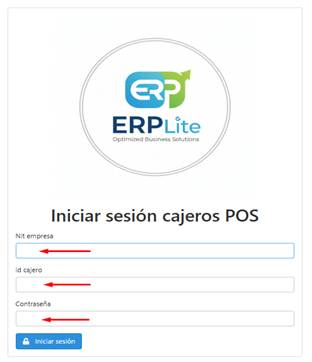
Al ingresar aparece la siguiente pantalla:

Se despliega dos opciones
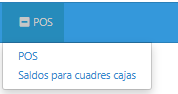
Menú: Principal

El menú principal de aplicación se encuentra en la parte superior de la página.
Al seleccionar cada opción se despliega un menú secundario; algunas de estas opciones secundaria podrán tener un tercer nivel.
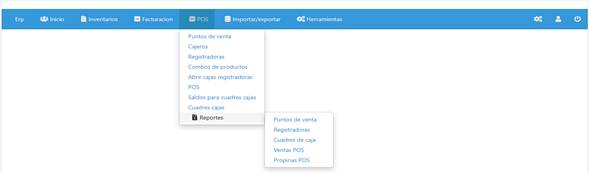
Otras opciones del menú:

Permite identificar NIT, usuario que está trabajando en la aplicación, la compañía, plan de compra y opción para cambiar la contraseña.
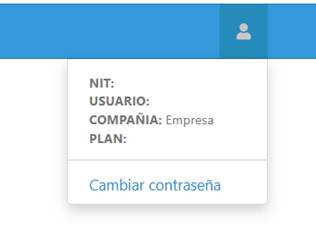
Y a continuación el botón de apagar o cerrar la aplicación
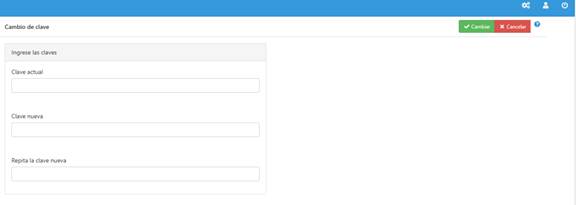
Opción Cambiar contraseña
Esta opción permite cambiar la clave del usuario, este es el formulario
correspondiente.

Opción salir
Esta opción es para cerrar el programa.
Manejo general de la aplicación
Inicio
El manejo de los ítems del sistema es similar en toda la aplicación, contiene
información básica para el sistema.
El menú describe el nombre del ítem y la opción de exportar Excel, adicional a las opciones que permite navegar entre las diferentes páginas. Cada página tiene un máximo de 25 registros, luego aparece una vista rápida de la tabla que identifica un registro determinado.

Empresa
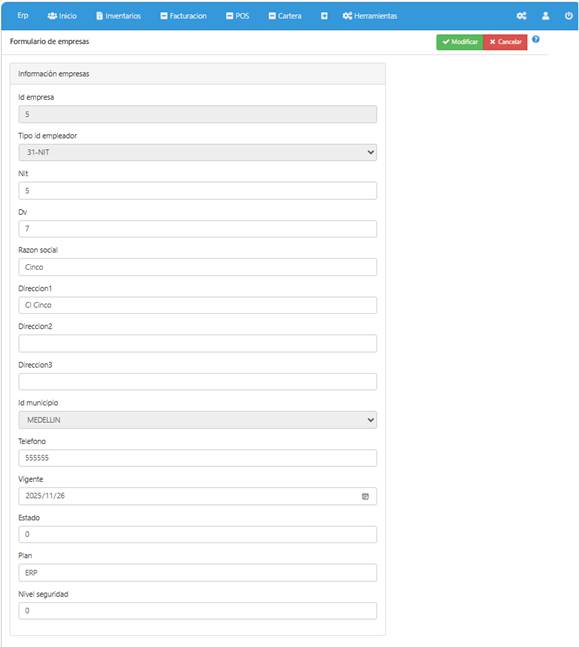
Formulario para registrar y actualizar los datos legales y de contacto de la compañía (Razón Social, dirección, teléfonos, etc.). Esta información se utiliza en todos los documentos legales.
Pantalla de la opción:

Configuración
Opción para definir parámetros globales que afectan el comportamiento general del sistema, como el formato de fechas, la zona horaria, la configuración de correos electrónicos para notificaciones automáticas y las políticas de acceso de seguridad.
Pantalla de la opción
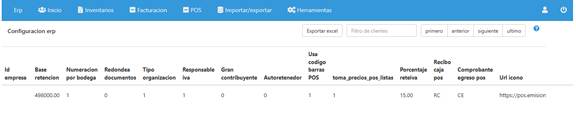
Formulario de creación:
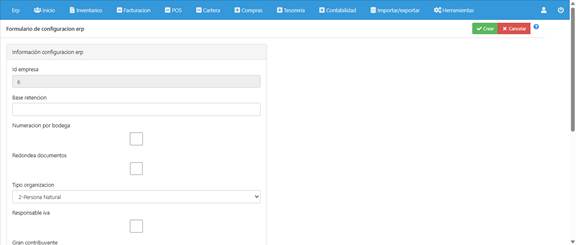
Campos del formulario de creación:
|
Campo |
Descripción |
|
Id empresa |
Identificador único o código asignado a la empresa. Se utiliza para diferenciarla de otras entidades registradas en el sistema. |
|
Base retención |
Valor mínimo sobre el cual se aplica la retención en la fuente. Permite parametrizar las reglas fiscales de acuerdo con la normatividad vigente. |
|
Numeración por bodega |
Define si la numeración de documentos (facturas, remisiones, etc.) se controla de manera independiente por cada bodega o punto de venta. |
|
Redondea documentos |
Indica si el sistema debe aplicar redondeo automático en los valores de los documentos (facturas, recibos, etc.), garantizando consistencia en cálculos. |
|
Responsable IVA |
Señala si la empresa está registrada como responsable del impuesto al valor agregado (IVA), lo que determina la obligación de facturar y declarar este impuesto. |
|
Gran contribuyente |
Marca si la empresa está clasificada por la autoridad tributaria como gran contribuyente, lo que implica obligaciones fiscales especiales. |
|
Auto retenedor |
Define si la empresa actúa como auto retenedora, es decir, si está autorizada para practicar retenciones en la fuente sobre sus propios pagos. |
|
POS busca el producto por el código de barras |
Configura el sistema POS para identificar productos mediante la lectura de códigos de barras, agilizando la operación en grandes superficies. |
|
Toma precios para POS de listas de precios |
Establece que el POS debe consultar los precios desde listas de precios previamente definidas, permitiendo manejar tarifas diferenciadas por cliente o canal. |
|
Porcentaje reteiva |
Porcentaje de retención aplicable al IVA según la normativa vigente. Se utiliza para calcular automáticamente las retenciones en operaciones gravadas. |
|
Tipo organización |
Clasificación de la empresa según su naturaleza jurídica (ejemplo: sociedad anónima, limitada, persona natural, etc.), lo que impacta en la gestión contable y fiscal. |
|
Id empresa |
Identificador único o código asignado a la empresa. Se utiliza para diferenciarla de otras entidades registradas en el sistema. |
|
Base retención |
Valor mínimo sobre el cual se aplica la retención en la fuente. Permite parametrizar las reglas fiscales de acuerdo con la normatividad vigente. |
Municipios
Registro de municipios con códigos del Dane que son los que exige la Dian para la documentación electrónica. Este ítem solo es modo consulta, ya que el sistema no permite modificarlo. En caso de requerir algún campo que se no encuentre en el registro, puede solicitar que sea incluido con el área de Soporte e-Misión.
La pantalla de esta opción es la siguiente:
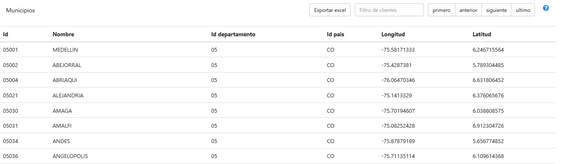
Campos del formulario, todos con el código del DANE
· Id
· Nombre del municipio o ciudad
· Id departamento
· Id país
· Longitud: Coordenada para ubicación geográfica del municipio, este campo es solo informativo
·
Latitud: Coordenada para ubicación
geográfica del municipio, este campo es solo informativo
Departamentos
Registro de departamentos con códigos del Dane que son los que exige la Dian para la documentación electrónica. La pantalla de esta opción es la siguiente:
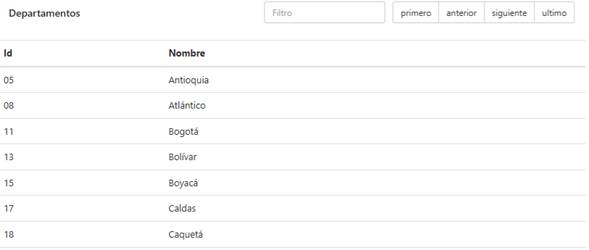
Campos del formulario:
· Id
· Nombre
Países
Registro de los países con códigos del Dane que son los que exige la Dian para la documentación electrónica. La pantalla de esta opción es la siguiente:
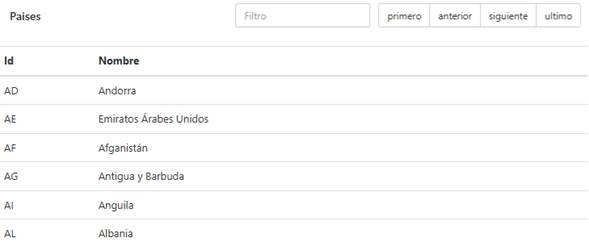
Actualizado
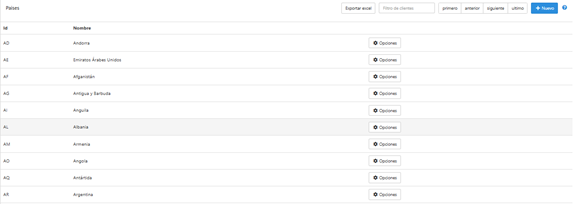
Campos del formulario:
· Id
· Nombre
Condiciones de pago
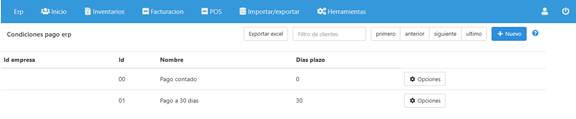
Términos y plazos de pago que se aplicarán a clientes y proveedores. Ejemplos incluyen "Contado", "Crédito 15 días", "Crédito 30 días", etc. Estas condiciones afectan directamente la gestión de Cartera y Proveedores.
Pantalla de la opción:
Formulario de creación:
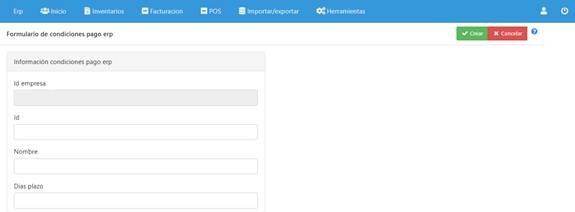
Campos del formulario de creación:
|
Campo |
Descripción |
|
Id empresa |
Identificador único o código de la empresa. Permite asociar las condiciones de pago a la entidad correspondiente. |
|
Id |
Identificador o código único de la condición de pago dentro del sistema. Se utiliza para diferenciarla de otras condiciones registradas. |
|
Nombre |
Nombre asignado a la condición de pago. Facilita la identificación y selección de la condición en procesos de compras, ventas o tesorería. |
|
Días plazo |
Número de días otorgados como plazo para el pago de las obligaciones. Define la política de crédito aplicada a clientes o proveedores. |
Bodegas
Ubicación física o virtual donde se almacenan los inventarios. Cada producto puede tener existencias en una o varias bodegas. Permite el control de inventario por ubicación.
Pantalla de la opción:

Formulario de creación:
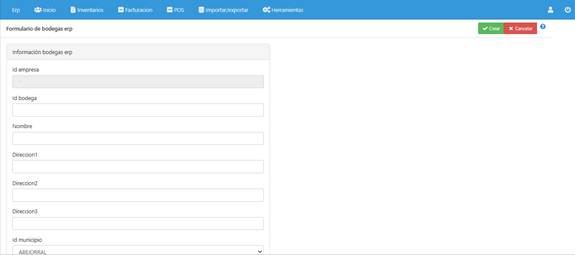
Campos del formulario de creación:
|
Campo |
Descripción |
|
Id empresa |
Identificador único o código de la empresa. Permite asociar la bodega a la entidad correspondiente. |
|
Id bodega |
Identificador o código único asignado a cada bodega dentro del sistema. Se utiliza para diferenciarla de otras bodegas registradas. |
|
Nombre |
Nombre asignado a la bodega. Facilita la identificación y selección en procesos de inventario, compras y ventas. |
|
Direccion1 |
Primera línea de dirección física de la bodega. Generalmente corresponde a la dirección principal. |
|
Direccion2 |
Segunda línea de dirección física de la bodega. Se usa para información adicional como barrio, sector o complemento. |
|
Direccion3 |
Tercera línea de dirección física de la bodega. Permite registrar detalles adicionales como referencias o especificaciones de ubicación. |
|
Teléfono |
Número de contacto telefónico de la bodega. Se utiliza para comunicación directa en procesos logísticos o administrativos. |
|
Id municipio |
Identificador o código del municipio donde se encuentra ubicada la bodega. Permite asociar la ubicación geográfica para efectos tributarios y logísticos. |
Monedas
Registro de las diferentes divisas que maneja la empresa (COP, USD, EUR). Se utiliza para registrar transacciones en moneda extranjera y para la revalorización contable.
Pantalla de la opción:

Formulario de creación:
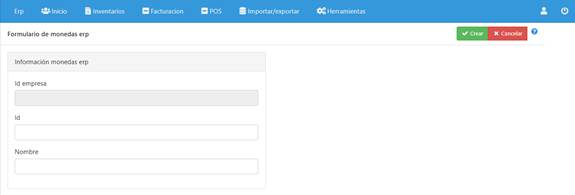
Campos del formulario de creación:
|
Campo |
Descripción |
|
Id empresa |
Identificador único o código de la empresa. Permite asociar la moneda creada a la entidad correspondiente. |
|
Id |
Identificador o código único asignado a cada moneda dentro del sistema. Se utiliza para diferenciarla de otras monedas registradas. |
|
Nombre |
Nombre de los diferentes tipos de moneda. Facilita la identificación y selección en procesos financieros, contables y de tesorería. |
Unidades de medida
Unidades utilizadas para cuantificar los productos (Kilogramo, Unidad, Caja, Metro). Se asigna a cada producto para el control de inventario.
Pantalla de la opción:
Formulario de creación:
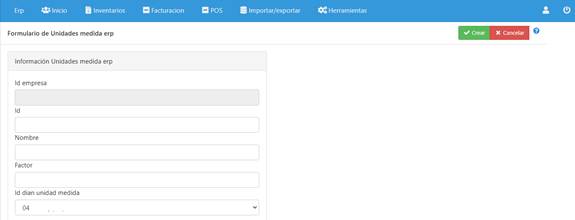
Campos del formulario de creación:
|
Campo |
Descripción |
|
Id empresa |
Identificador único o código de la empresa. Permite asociar la unidad de medida creada a la entidad correspondiente. |
|
Id |
Identificador o código único asignado a cada unidad de medida dentro del sistema. Se utiliza para diferenciarla de otras unidades registradas. |
|
Nombre |
Nombre de la unidad de medida, por ejemplo: Kilogramo, Litro, Unidad. Facilita la identificación y selección en procesos de inventario, compras y ventas. |
|
Factor |
Valor numérico que define la relación de conversión de la unidad de medida frente a una unidad base. Permite realizar equivalencias y cálculos automáticos en el sistema. |
|
Id Dian unidad medida |
Identificador o código oficial de la unidad de medida según la DIAN (Dirección de Impuestos y Aduanas Nacionales). Se utiliza para garantizar la correcta homologación y cumplimiento en procesos de facturación electrónica y reportes fiscales. |
Grupos inventarios
Establecimiento de la clasificación principal para los productos. Permite organizar el catálogo para facilitar la búsqueda, el inventario y la generación de reportes gerenciales.
Pantalla de la opción:

Formulario de creación:
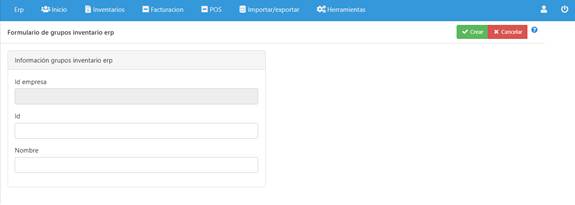
Campos del formulario de creación:
|
Campo |
Descripción |
|
Id empresa |
Identificador único o código de la empresa. Permite asociar el grupo de inventario a la entidad correspondiente. |
|
Id |
Identificador o código único asignado a cada grupo de inventario dentro del sistema. Se utiliza para diferenciarlo de otros grupos registrados. |
|
Nombre |
Nombre del grupo de inventario, por ejemplo: Abarrotes, Bebidas, Electrodomésticos. Facilita la clasificación y organización de los productos. |
Subgrupos inventario
Clasificación secundaria dentro de un grupo de inventario. Proporciona detalle adicional para la organización y análisis del portafolio de productos.
Pantalla de la opción:

Formulario de creación:
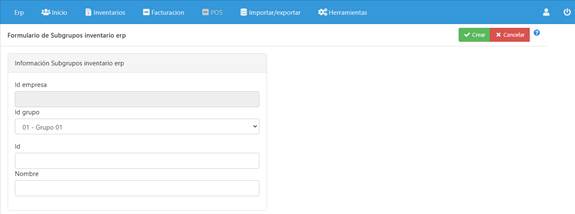
Campos del formulario de creación:
|
Campo |
Descripción |
|
Id empresa |
Identificador único o código de la empresa. Permite asociar el subgrupo de inventario a la entidad correspondiente. |
|
Id |
Identificador o código único asignado a cada subgrupo de inventario dentro del sistema. Se utiliza para diferenciarlo de otros subgrupos registrados. |
|
Nombre |
Nombre del subgrupo de inventario, por ejemplo: Lácteos, Gaseosas, Accesorios electrónicos. Facilita la clasificación más detallada de los productos dentro de un grupo principal. |
|
Id grupo |
Identificador o código del grupo de inventario al cual pertenece el subgrupo. Permite mantener la jerarquía y organización de los productos en el sistema. |
IVA
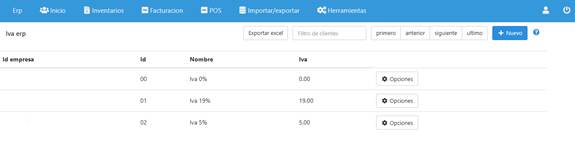
Configuración de las diferentes tasas de Impuesto al Valor Agregado (IVA) aplicables a productos y servicios. Se utiliza automáticamente en los procesos de Facturación.
Pantalla de la opción:
Formulario de creación:
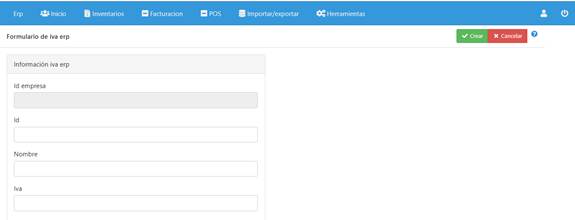
Campos del formulario de creación:
|
Campo |
Descripción |
|
Id empresa |
Identificador único o código de la empresa. Permite asociar la configuración del IVA a la entidad correspondiente. |
|
Id |
Identificador o código único asignado a cada registro de IVA dentro del sistema. Se utiliza para diferenciarlo de otros registros. |
|
Nombre |
Nombre asignado al registro de IVA, por ejemplo: IVA general, IVA reducido, IVA exento. Facilita la identificación y selección en procesos de facturación y contabilidad. |
|
Iva |
Porcentaje del impuesto al valor agregado que se aplica a las operaciones gravadas. Se utiliza para calcular automáticamente el IVA en ventas, compras y reportes fiscales. |
Retención en la Fuente
Porcentajes de retención en la fuente (Impuesto de Renta) aplicables a las transacciones de compra y venta. Fundamental para la gestión de impuestos.
Pantalla de la opción:
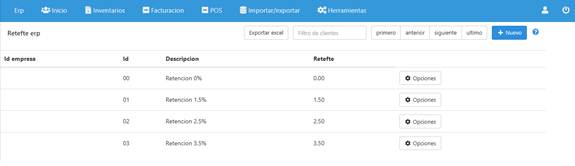
Formulario de creación:
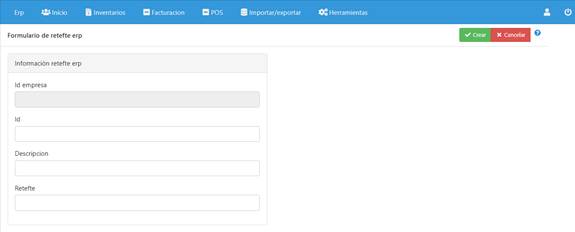
Campos del formulario de creación:
|
Campo |
Descripción |
|
Id empresa |
Identificador único o código de la empresa. Permite asociar la configuración de la retención en la fuente a la entidad correspondiente. |
|
Id |
Identificador o código único asignado a cada registro de retención en la fuente dentro del sistema. Se utiliza para diferenciarlo de otros registros. |
|
Descripción |
Nombre o detalle que identifica la retención en la fuente, por ejemplo: Retención por servicios, Retención por honorarios. Facilita la selección y aplicación en procesos contables. |
|
Rete fuente |
Porcentaje de retención en la fuente aplicable según la normativa vigente. Se utiliza para calcular automáticamente la retención en operaciones gravadas. |
Retención ICA
Configuración de los porcentajes y condiciones de la Retención del Impuesto de Industria y Comercio (ICA) a nivel municipal o territorial.
Pantalla de la opción:
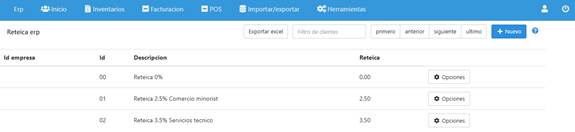
Formulario de creación:
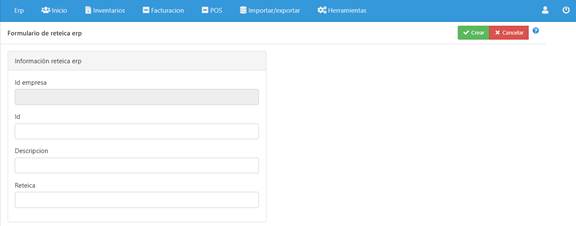
Campos del formulario de creación:
|
Campo |
Descripción |
|
Id empresa |
Identificador único o código de la empresa. Permite asociar la configuración de la retención ICA a la entidad correspondiente. |
|
Id |
Identificador o código único asignado a cada registro de retención ICA dentro del sistema. Se utiliza para diferenciarlo de otros registros. |
|
Descripción |
Nombre o detalle que identifica la retención ICA, por ejemplo: Retención por servicios, Retención comercial. Facilita la selección y aplicación en procesos contables. |
|
Reteica |
Porcentaje de retención aplicable al impuesto de industria y comercio (ICA) según la normativa vigente. Se utiliza para calcular automáticamente la retención en operaciones gravadas. |
Impuesto al consumo
Configuración de las tasas y condiciones del impuesto al consumo aplicables a ciertos bienes y servicios.
Pantalla de la opción:
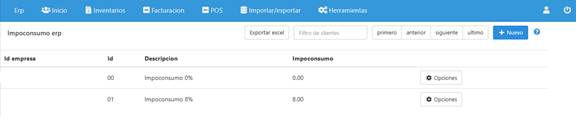
Formulario de creación:
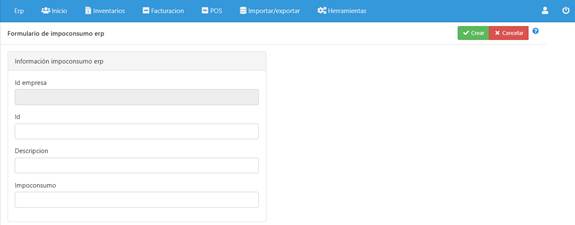
Campos del formulario de creación:
|
Campo |
Descripción |
|
Id empresa |
Identificador único o código de la empresa. Permite asociar la configuración del impuesto al consumo a la entidad correspondiente. |
|
Id |
Identificador o código único asignado a cada registro de impuesto al consumo dentro del sistema. Se utiliza para diferenciarlo de otros registros. |
|
Descripción |
Nombre o detalle que identifica el impuesto al consumo, por ejemplo: Impuesto a restaurantes, Impuesto a bebidas alcohólicas. Facilita la selección y aplicación en procesos contables y de facturación. |
|
Impuesto al consumo |
Porcentaje del impuesto al consumo aplicable según la normativa vigente. Se utiliza para calcular automáticamente el valor del impuesto en operaciones gravadas. |
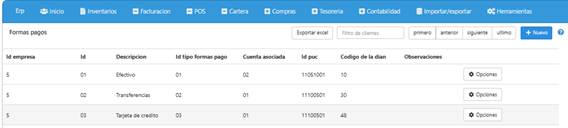
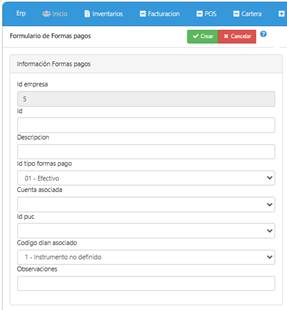
Formas de pago
Aquí se definen las formas de pago que acepta la empresa
Tipos documentos
Creación y configuración de todos los tipos de documentos internos y externos que maneja la empresa (Factura de Venta, Recibo de Caja, Comprobante de Egreso, Nota Crédito).
Pantalla de la opción
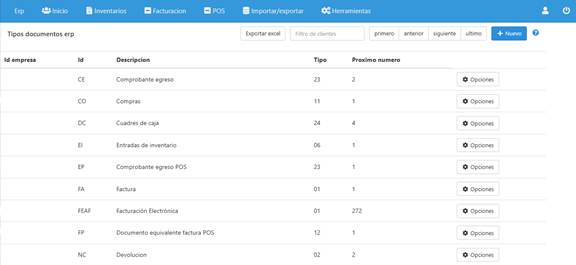
Formulario de creación:
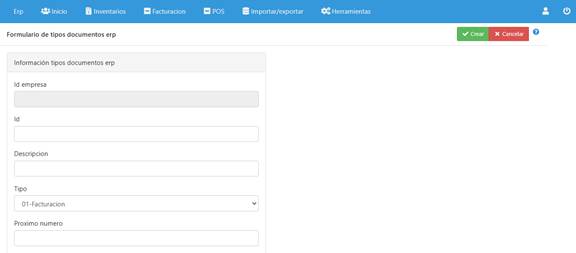
Campos del formulario de creación:
|
Campo |
Descripción |
|
Id empresa |
Identificador único o código de la empresa. Permite asociar el tipo de documento a la entidad correspondiente. |
|
Id |
Identificador o código único asignado a cada tipo de documento dentro del sistema. Se utiliza para diferenciarlo de otros tipos registrados. |
|
Descripción |
Nombre o detalle que identifica el tipo de documento, por ejemplo: Factura de venta, Nota crédito, Recibo de caja. Facilita la selección y aplicación en procesos contables y administrativos. |
|
Próximo numero |
Número consecutivo que se asignará al siguiente documento de este tipo. Permite llevar el control de la numeración y garantizar la trazabilidad. |
|
Tipo |
Categoría o clasificación del documento según su naturaleza, por ejemplo: contable, administrativo, financiero. Define el uso y tratamiento dentro del sistema. |
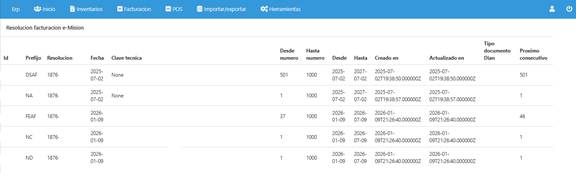
Resolución facturación e-Misión
Registro de las resoluciones de facturación autorizadas por la Dian, incluyendo prefijos, rangos numéricos y fechas de vigencia.
Pantalla de la opción:
Resolución facturación por tipo documento
Asignación específica de una resolución de facturación autorizada a un determinado tipo de documento de venta (ejemplo: 'FV001' a las Facturas de Venta).
Pantalla de la opción:

Formulario de creación:
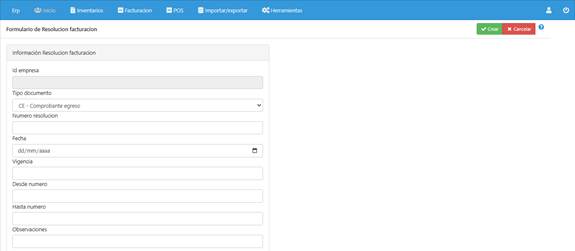
Campos del formulario de creación:
|
Campo |
Descripción |
|
Id empresa |
Identificador único o código de la empresa. Permite asociar la resolución de facturación a la entidad correspondiente. |
|
Numero resolución |
Número oficial de la resolución expedida por la DIAN que autoriza la numeración de facturación. Es obligatorio para cumplir con la normativa tributaria. |
|
Fecha |
Fecha en la que la DIAN expidió la resolución de facturación. Permite verificar la validez y vigencia del documento. |
|
Vigencia |
Periodo de tiempo durante el cual la resolución de facturación está vigente. Define el rango de fechas en que se puede utilizar la numeración autorizada. |
|
Desde numero |
Número inicial autorizado en la resolución para la numeración de facturas. Marca el comienzo del rango de numeración permitido. |
|
Hasta numero |
Número final autorizado en la resolución para la numeración de facturas. Marca el límite del rango de numeración permitido. |
|
Observaciones |
Campo para registrar notas adicionales relacionadas con la resolución, como condiciones especiales o aclaraciones de la DIAN. |
|
Tipo documento |
Clasificación del documento al que aplica la resolución, por ejemplo: factura de venta, nota crédito, nota débito. Permite vincular la resolución al tipo de documento correspondiente. |
Inventarios
Control de existencias y movimientos.
Productos
Formulario principal para la creación, consulta y edición de los productos o servicios que la empresa comercializa. Contiene información básica (código, nombre), unidades de medida, impuestos y referencias contables.
Pantalla de la opción:
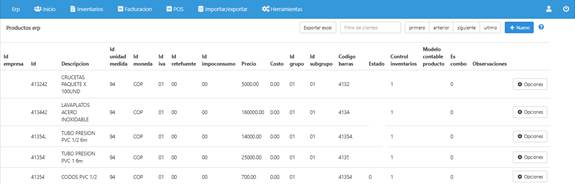
Formulario de creación:
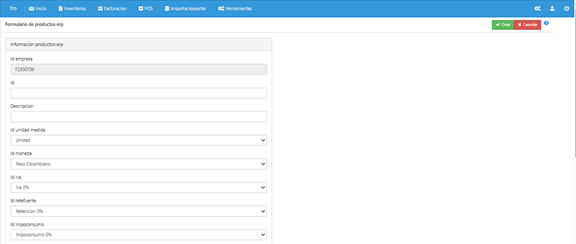
Campos del formulario de creación:
|
Campo |
Descripción |
|
Id empresa |
Identificador único o código de la empresa. Permite asociar el producto a la entidad correspondiente. |
|
Id |
Identificador o código único asignado a cada producto dentro del sistema. Se utiliza para diferenciarlo de otros productos registrados. |
|
Descripción |
Nombre o detalle que identifica el producto, por ejemplo: Arroz 500g, Televisor 42”. Facilita la selección y uso en inventarios y facturación. |
|
Precio |
Valor de venta del producto definido en el sistema. Se utiliza para calcular el total en las operaciones comerciales. |
|
Costo |
Valor de adquisición o costo base del producto. Permite calcular márgenes de utilidad y control contable. |
|
Código barras |
Código único impreso en el producto que permite su identificación automática en el POS o inventario. |
|
Estado |
Indica si el producto está activo o inactivo en el sistema. Controla su disponibilidad en operaciones de venta y compra. |
|
Control inventarios |
Define si el producto está sujeto a control de inventarios. Permite registrar entradas, salidas y existencias. |
|
Es un combo |
Indica si el producto corresponde a un conjunto de artículos agrupados en una sola referencia de venta. |
|
Observaciones |
Campo para registrar notas adicionales o aclaraciones sobre el producto, como especificaciones técnicas o condiciones especiales. |
|
Id unidad medida |
Identificador o código de la unidad de medida asociada al producto, por ejemplo: unidad, kilogramo, litro. |
|
Id moneda |
Identificador o código de la moneda en la que se expresa el precio del producto. Permite manejar operaciones en diferentes divisas. |
|
Id IVA |
Identificador o código del impuesto al valor agregado (IVA) aplicable al producto. Se utiliza para calcular automáticamente el impuesto en las ventas. |
|
Id rete fuente |
Identificador o código de la retención en la fuente aplicable al producto. Permite cumplir con las obligaciones fiscales en operaciones gravadas. |
|
Id impuesto al consumo |
Identificador o código del impuesto al consumo aplicable al producto. Se utiliza para calcular automáticamente este impuesto en las ventas. |
|
Id grupo |
Identificador o código del grupo de inventario al cual pertenece el producto. Facilita la clasificación general de los artículos. |
|
Id subgrupo |
Identificador o código del subgrupo de inventario al cual pertenece el producto. Permite una clasificación más detallada dentro del grupo. |
|
Id modelo contable del producto |
Identificador o código del modelo contable asociado al producto. Define las cuentas contables donde se registran las operaciones relacionadas con el artículo. |
Productos cague de imágenes
Registro de carga masiva o individual de imágenes asociadas a cada producto, las cuales pueden ser utilizadas en el POS o en catálogos en línea.
Puede ingresar las imágenes de 2 formas, el URL de la imagen o cargar las imágenes desde un archivo del su computador. Para cargar imágenes locales al sistema asegúrese que los nombres no tengas espacios en blanco.
Pantalla de la opción:
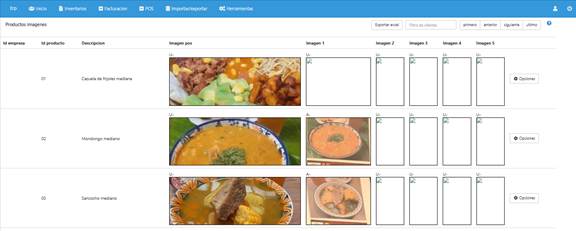
|
Campo |
Descripción |
|
Id empresa |
Identificador único o código de la empresa. Permite asociar las imágenes de productos a la entidad correspondiente. |
|
Id producto |
Identificador o código único del producto dentro del sistema. Relaciona las imágenes con el producto específico. |
|
Descripción |
Nombre o detalle que identifica la imagen o referencia del producto. Facilita la clasificación y búsqueda. |
|
Imagen POS |
Imagen principal utilizada en el punto de venta (POS). Se muestra al momento de facturar o consultar el producto. |
|
Imagen 1 |
Primera imagen adicional del producto. Puede usarse para mostrar diferentes ángulos o presentaciones. |
|
Imagen 2 |
Segunda imagen adicional del producto. Permite ampliar la información visual disponible. |
|
Imagen 3 |
Tercera imagen adicional del producto. Se utiliza para complementar la galería del artículo. |
|
Imagen 4 |
Cuarta imagen adicional del producto. Ofrece más opciones de visualización para clientes o usuarios internos. |
|
Imagen 5 |
Quinta imagen adicional del producto. Completa el conjunto de imágenes disponibles para el producto en el sistema. |
|
Id empresa |
Identificador único o código de la empresa dentro del ERP. Permite asociar las imágenes de productos a la entidad correspondiente. |
|
Id producto |
Identificador o código único del producto dentro del sistema. Relaciona las imágenes con el producto específico. |
|
Descripción |
Nombre o detalle que identifica la imagen o referencia del producto. Facilita la clasificación y búsqueda. |
|
Imagen POS |
Imagen principal utilizada en el punto de venta (POS). Se muestra al momento de facturar o consultar el producto. |
|
Imagen 1 |
Imagen adicional del producto. Puede usarse para mostrar diferentes ángulos o presentaciones. |
|
Imagen 2 |
Imagen adicional del producto. Permite ampliar la información visual disponible. |
|
Imagen 3 |
Imagen adicional del producto. Se utiliza para complementar la galería del artículo. |
|
Imagen 4 |
Imagen adicional del producto. Ofrece más opciones de visualización para clientes o usuarios internos. |
|
Imagen 5 |
Imagen adicional del producto. Completa el conjunto de imágenes disponibles para el producto en el sistema. |
|
Id empresa |
Identificador único o código de la empresa dentro del ERP. Permite asociar las imágenes de productos a la entidad correspondiente. |
|
Id producto |
Identificador o código único del producto dentro del sistema. Relaciona las imágenes con el producto específico. |
Movimiento inventario
Transacción para registrar manual o automáticamente entradas (compras, devoluciones) y salidas (ventas, consumos internos) de inventario, afectando la cantidad y el costo de los productos en bodega.
Pantalla de la opción:

Formulario de creación:
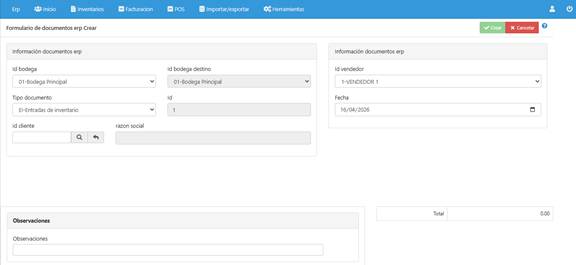
Campos del formulario de creación:
|
Campo |
Descripción |
|
Id |
Identificador único o código del movimiento de inventario dentro del sistema. Permite diferenciarlo de otros registros. |
|
Id cliente |
Identificador o código único del cliente asociado al movimiento de inventario. Relaciona la transacción con la persona o empresa correspondiente. |
|
Razón social |
Nombre completo o razón social del cliente vinculado al movimiento de inventario. Facilita la identificación en reportes y documentos. |
|
Fecha |
Fecha en la que se realiza el movimiento de inventario. Permite llevar control cronológico de las operaciones. |
|
Referencia |
Código o detalle que identifica el producto o documento relacionado con el movimiento de inventario. |
|
Cantidad |
Número de unidades del producto que se registran en el movimiento de inventario. Puede ser entrada o salida. |
|
Costo |
Valor unitario del producto en el movimiento de inventario. Se utiliza para cálculos contables y financieros. |
|
Subtotal |
Valor total del movimiento calculado como cantidad por costo. Permite determinar el impacto económico de la operación. |
|
Observaciones |
Campo para registrar notas adicionales o aclaraciones sobre el movimiento de inventario. |
|
ID cliente |
Identificador alterno o campo técnico que representa el cliente en la base de datos. Se utiliza para integraciones o trazabilidad interna. |
|
Razón social |
Nombre o razón social del cliente en formato abreviado o campo técnico. Se emplea en procesos internos del sistema. |
|
ID empresa |
Identificador único o código de la empresa dentro del ERP. Permite asociar el movimiento de inventario a la entidad correspondiente. |
|
Razón social |
Nombre completo o razón social de la empresa que realiza el movimiento de inventario. Se utiliza para reportes y documentos oficiales. |
|
Ítem descripción |
Descripción de ítem descripción |
|
Ítem unidad |
Descripción de ítem unidad |
|
Observaciones línea |
Descripción de observaciones línea |
|
Id bodega |
Descripción de Id bodega |
|
Id bodega destino |
Descripción de Id bodega destino |
|
Tipo documento |
Descripción de Tipo documento |
|
Id vendedor |
Descripción de Id vendedor |
Inventarios
Módulo que muestra el estado actual de las existencias por producto y bodega, incluyendo la cantidad disponible, el costo promedio y el valor total del inventario.
Pantalla de la opción:
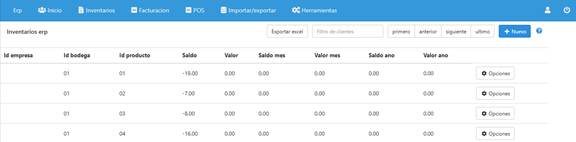
Formulario de creación:
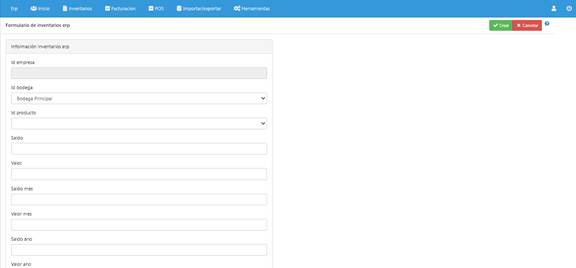
Campos del formulario de creación:
|
Campo |
Descripción |
|
Id empresa |
Identificador único o código de la empresa. Permite asociar el saldo de productos a la entidad correspondiente. |
|
Saldo |
Cantidad total disponible del producto en inventario. Representa las existencias actuales. |
|
Valor |
Valor monetario total del inventario del producto, calculado con base en el costo por unidad. |
|
Saldo mes |
Cantidad de producto disponible correspondiente al mes en curso. Permite llevar control periódico de existencias. |
|
Valor mes |
Valor monetario del inventario del producto correspondiente al mes en curso. Facilita reportes mensuales de inventario. |
|
Saldo año |
Cantidad de producto disponible acumulada en el año. Permite llevar control anual de existencias. |
|
Valor año |
Valor monetario del inventario del producto acumulado en el año. Facilita reportes anuales de inventario. |
|
Id bodega |
Identificador o código único de la bodega donde se encuentra el producto. Permite asociar el saldo a una ubicación específica. |
|
Id producto |
Identificador o código único del producto dentro del sistema. Relaciona el saldo con el artículo correspondiente. |
Datos logísticos por producto
Formulario para definir las propiedades físicas y logísticas de un producto, como peso bruto, peso neto, dimensiones (alto, ancho, largo) y tipo de empaque. Es vital para la integración con sistemas de transporte.
Inicia conteo inventario físico
Pantalla de la opción:
 Formulario de creación:
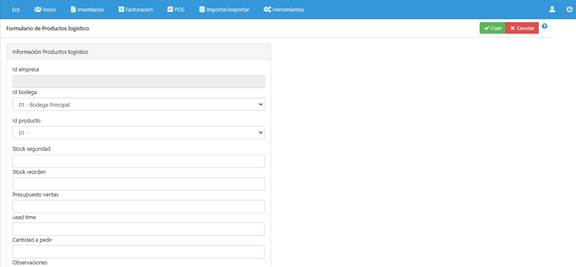
Campos del formulario de creación:
|
Campo |
Descripción |
|
Id empresa |
Identificador único o código de la empresa. Permite asociar los datos logísticos del producto a la entidad correspondiente. |
|
Stock seguridad |
Cantidad mínima de producto que debe mantenerse en inventario para evitar quiebres de stock. Funciona como nivel de protección. |
|
Stock reorden |
Nivel de inventario en el cual se debe generar una orden de compra o producción. Permite anticipar la reposición. |
|
Presupuesto ventas |
Cantidad proyectada de ventas del producto en un periodo determinado. Se utiliza para planificación y control logístico. |
|
Lead time |
Tiempo estimado en días que tarda el producto en ser entregado desde que se solicita hasta que llega a la bodega. Es clave para la programación de compras. |
|
Cantidad a pedir |
Cantidad sugerida de producto que debe solicitarse al proveedor o producirse para mantener niveles óptimos de inventario. |
|
Observaciones |
Campo para registrar notas adicionales o aclaraciones sobre la logística del producto, como condiciones de entrega o restricciones. |
|
Id bodega |
Identificador o código único de la bodega donde se gestionan los datos logísticos del producto. Permite asociar la información a una ubicación específica. |
|
Id producto |
Identificador o código único del producto dentro del sistema. Relaciona los datos logísticos con el artículo correspondiente. |
Inventario Físico
Proceso de contar y verificar manualmente las existencias reales de productos en una empresa, comparándolas con los registros del sistema para asegurar precisión y detectar diferencias.
Inicia conteo inventario físico
Proceso que inicia las tablas de los conteos físico en cero.
Pantalla de la opción:
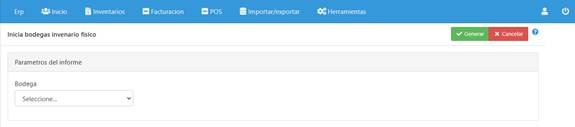
Conteos inventario físico
Registro de resultados de los conteos físicos realizados en las bodegas, registrando las cantidades reales encontradas por producto y ubicación.
Pantalla de la opción:
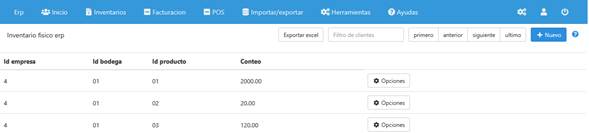
Formulario de creación

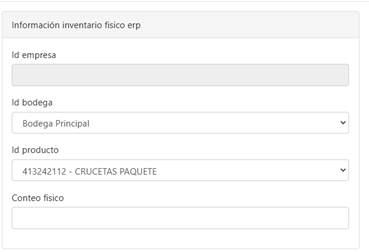
Campos del formulario de creación:
|
Campo |
Descripción |
|
Id empresa |
Identificador único o código de la empresa. Permite asociar el conteo físico a la entidad correspondiente. |
|
Id bodega |
Identificador o código único de la bodega donde se realiza el conteo físico. Permite vincular el saldo a una ubicación específica. |
|
Id producto |
Identificador o código único del producto dentro del sistema. Relaciona el conteo con el artículo correspondiente. |
|
Conteo físico |
Cantidad final validada y aceptada como saldo real del producto conteo del inventario. Se utiliza para ajustar el sistema ERP. |
Diferencias inventario físico
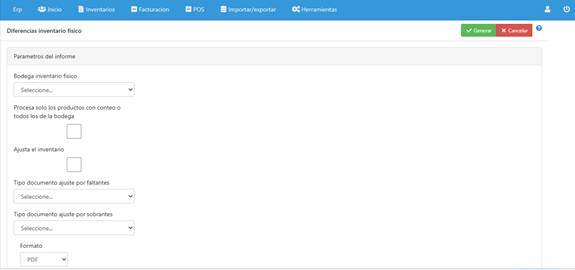
Generación del informe de diferencias entre el inventario teórico del sistema y las cantidades contadas físicamente. Esta opción permite ajustar el inventario real y generar los asientos contables por sobrantes o faltantes.
Pantalla de la opción:
Reportes
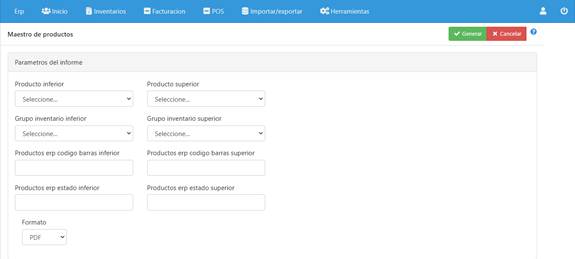
Maestro de productos
Pantalla de la opción:
Inventarios
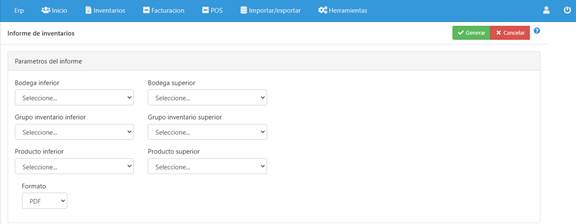
Módulo detallado del Kárdex o movimientos históricos de un producto, mostrando entradas, salidas, saldos y el costo asociado a cada transacción.
Pantalla de la opción:
Movimientos de inventarios
Consulta histórica de todas las transacciones que afectaron el inventario, permitiendo filtrar por tipo de movimiento, producto, bodega y rango de fechas.
Pantalla de la opción:
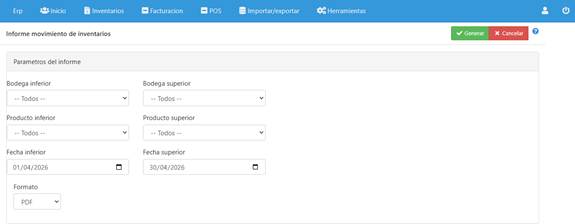
Punto de reorden
Módulo que lista los productos que están por debajo del punto de reorden
Pantalla de la opción:
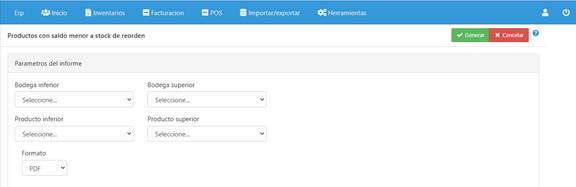
Facturación
Módulo para todo el ciclo de ingresos, desde la creación de vendedores y clientes hasta la emisión de facturas y el análisis de márgenes.
Vendedores
Registro de personal encargado de las ventas. Formulario para registrar los datos básicos, comisiones y la asignación de roles a cada vendedor o asesor comercial.
Pantalla de la opción:

Formulario de creación:
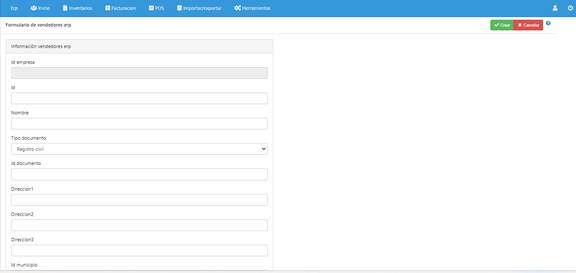
Campos del formulario de creación:
|
Campo |
Descripción |
|
Id empresa |
Identificador único o código de la empresa. Permite asociar el vendedor a la entidad correspondiente. |
|
Id |
Identificador o código único asignado a cada vendedor dentro del sistema. Se utiliza para diferenciarlo de otros registros. |
|
Nombre |
Nombre completo del vendedor. Facilita la identificación en procesos de ventas y reportes. |
|
Id documento |
Identificador o código del documento oficial del vendedor (cédula, NIT, pasaporte). Permite validar su identidad en el sistema. |
|
Direccion1 |
Dirección principal del vendedor. Se utiliza para correspondencia y ubicación. |
|
Direccion2 |
Dirección secundaria del vendedor. Permite registrar información adicional de ubicación. |
|
Direccion3 |
Tercera dirección opcional del vendedor. Se emplea en casos de múltiples sedes o contactos. |
|
Teléfono |
Número de teléfono fijo del vendedor. Facilita la comunicación en procesos administrativos o comerciales. |
|
Celular |
Número de teléfono móvil del vendedor. Se utiliza para contacto directo y rápido. |
|
|
Correo electrónico del vendedor. Permite la comunicación digital y el envío de información comercial. |
|
Observaciones |
Campo para registrar notas adicionales sobre el vendedor, como condiciones especiales, zonas de cobertura o comentarios relevantes. |
|
Tipo documento |
Descripción de Tipo documento |
|
Id municipio |
Descripción de Id municipio |
Clientes
Creación y gestión de terceros. Incluye información fiscal, de contacto, condiciones de pago y límites de crédito.
Pantalla de la opción:
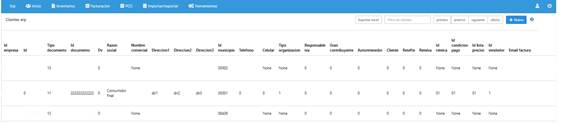
Formulario de creación:
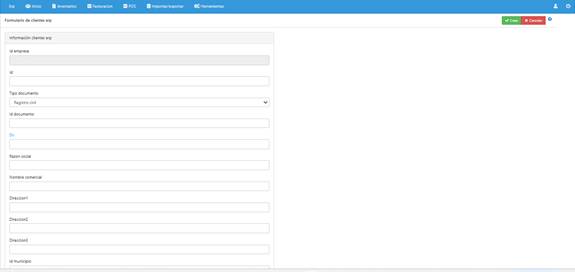
Campos del formulario de creación:
|
Campo |
Descripción |
|
Id empresa |
Identificador único o código de la empresa. Permite asociar el cliente a la entidad correspondiente. |
|
Id |
Identificador o código único asignado a cada cliente dentro del sistema. Se utiliza para diferenciarlo de otros registros. |
|
Id documento |
Identificador o código del documento oficial del cliente (cédula, NIT, pasaporte). Permite validar su identidad en el sistema. |
|
Dv |
Dígito de verificación asociado al NIT del cliente. Se utiliza para confirmar la validez del número de identificación tributaria. |
|
Razón social |
Nombre completo o razón social del cliente. Se emplea en documentos oficiales y reportes. |
|
Nombre comercial |
Nombre con el que el cliente es conocido en el mercado. Facilita la identificación en procesos comerciales. |
|
Direccion1 |
Dirección principal del cliente. Se utiliza para correspondencia y ubicación. |
|
Direccion2 |
Dirección secundaria del cliente. Permite registrar información adicional de ubicación. |
|
Direccion3 |
Tercera dirección opcional del cliente. Se emplea en casos de múltiples sedes o contactos. |
|
Teléfono |
Número de teléfono fijo del cliente. Facilita la comunicación en procesos administrativos o comerciales. |
|
Celular |
Número de teléfono móvil del cliente. Se utiliza para contacto directo y rápido. |
|
Responsable IVA |
Indica si el cliente es responsable del IVA según la normativa tributaria. Permite aplicar correctamente el impuesto en las transacciones. |
|
Gran contribuyente |
Indica si el cliente está catalogado como gran contribuyente por la DIAN. Afecta el tratamiento fiscal y contable. |
|
Auto retenedor |
Indica si el cliente es auto retenedor según la normativa tributaria. Permite aplicar retenciones de manera adecuada. |
|
Cliente |
Clasificación del registro como cliente activo dentro del sistema. Permite diferenciarlo de otros tipos de terceros. |
|
Rete fuente |
Porcentaje de retención en la fuente aplicable al cliente en operaciones de venta. Se utiliza para cálculos fiscales automáticos. |
|
Reteiva |
Porcentaje de retención de IVA aplicable al cliente. Se utiliza para cálculos fiscales automáticos. |
|
Email factura |
Correo electrónico del cliente donde se envían las facturas electrónicas. Garantiza cumplimiento normativo y comunicación eficiente. |
|
Estado |
Indica si el cliente está activo o inactivo en el sistema. Controla su disponibilidad en operaciones comerciales. |
|
Proveedor |
Clasificación del registro como proveedor. Permite que un mismo tercero funcione como cliente y proveedor. |
|
Rete fuente compra |
Porcentaje de retención en la fuente aplicable al cliente en operaciones de compra. Se utiliza para cálculos fiscales automáticos. |
|
Reteiva compra |
Porcentaje de retención de IVA aplicable al cliente en operaciones de compra. Se utiliza para cálculos fiscales automáticos. |
|
Estado compra |
Indica si el cliente está activo o inactivo como proveedor en el sistema. Controla su disponibilidad en operaciones de compra. |
|
Observaciones |
Campo para registrar notas adicionales sobre el cliente, como condiciones especiales o comentarios relevantes. |
|
Tipo documento |
Clasificación del documento asociado al cliente, por ejemplo: factura, nota crédito, recibo. Permite vincularlo a procesos administrativos. |
|
Id municipio |
Identificador o código del municipio donde se ubica el cliente. Se utiliza para reportes y control geográfico. |
|
Tipo organización |
Clasificación del cliente según su naturaleza jurídica, por ejemplo: persona natural, sociedad anónima. Permite aplicar reglas fiscales y comerciales. |
|
Id Reteica |
Identificador o código de la retención ICA aplicable al cliente. Se utiliza para cálculos fiscales automáticos. |
|
Id condición pago |
Identificador o código de la condición de pago asociada al cliente, por ejemplo: contado, crédito a 30 días. |
|
Id lista precios |
Identificador o código de la lista de precios asignada al cliente. Permite aplicar tarifas diferenciadas. |
|
Id vendedor |
Identificador o código del vendedor asignado al cliente. Facilita la gestión comercial y el seguimiento de ventas. |
|
Id reteica compra |
Identificador o código de la retención ICA aplicable al cliente en operaciones de compra. |
|
Id condición pago compra |
Identificador o código de la condición de pago asociada al cliente en operaciones de compra. |
|
Código DIAN responsabilidad |
Código oficial de la DIAN que clasifica la responsabilidad tributaria del cliente. Se utiliza para garantizar cumplimiento normativo en facturación electrónica y reportes fiscales. |
Listas precios
Las listas de precios son el mecanismo que permite definir y controlar los precios de venta, de esta forma cada punto de venta puede tener su propia lista de precios. Una lista de precios debe tener los precios de todos los productos disponibles y el valor de venta y los descuentos asignados a cada uno. Cada punto de venta debe tener asignada una lista de precios. Producto que no este en la lista de precios no estará disponible en el POS.
El sistema permite manejar múltiples listas de precios en paralelo, garantizando flexibilidad para promociones, descuentos o condiciones especiales.

Formulario de creación:
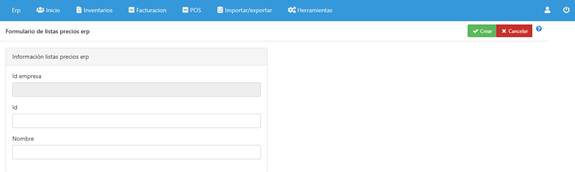
Campos del formulario de creación:
|
Campo |
Descripción |
|
Id empresa |
Identificador único o código de la empresa. Permite asociar la lista de precios a la entidad correspondiente. |
|
Id |
Identificador o código único asignado a cada lista de precios dentro del sistema. Se utiliza para diferenciarla de otras listas registradas. |
|
Nombre |
Nombre o detalle que identifica la lista de precios, por ejemplo: Lista general, Lista mayorista, Lista minorista. Facilita la selección y aplicación en procesos de ventas y facturación. |
Precios
Asignación de los precios de venta específicos para cada producto o servicio dentro de cada una de las Listas de Precios definidas en la opción anterior. Aquí también se pueden registrar los descuentos que maneja el POS, que son descuentos directos, descuentos por volumen y descuentos promocionales de pague x lleve y. Es de anotar que para el POS se debe registrar el precio con todos los impuestos incluidos.
Pantalla de la opción:
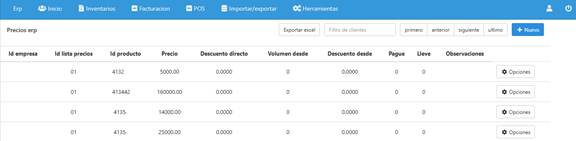
Formulario de creación:
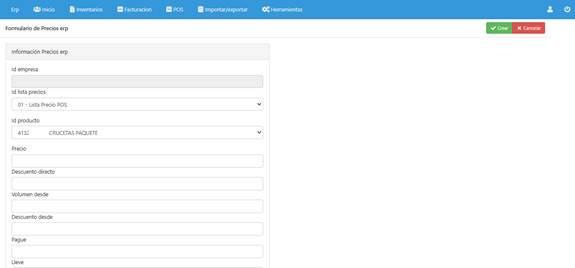
Campos del formulario de creación:
|
Campo |
Descripción |
|
Id empresa |
Identificador único o código de la empresa. Permite asociar el detalle de precios y descuentos a la entidad correspondiente. |
|
Id lista precios |
Identificador o código único de la lista de precios a la cual pertenece el producto. Permite aplicar condiciones específicas según el cliente o segmento. |
|
Id producto |
Identificador o código único del producto dentro del sistema. Relaciona el precio y los descuentos con el artículo correspondiente. |
|
Precio |
Valor de venta base del producto definido en la lista de precios este debe tener todos los impuestos ya incluidos. Se utiliza como referencia para aplicar descuentos o promociones. |
|
Descuento directo |
Porcentaje o valor de descuento aplicado directamente al precio del producto. Se utiliza para rebajas comerciales sin condiciones adicionales. |
|
Volumen desde |
Cantidad mínima de unidades del producto a partir de la cual se aplica un descuento por volumen. Permite incentivar compras mayores. |
|
Descuento desde |
Porcentaje o valor de descuento que se aplica cuando se cumple la condición de volumen desde o volumen minimo. Se calcula sobre el precio base. |
|
Pague |
Número de unidades que el cliente debe pagar en una promoción tipo “lleve x pague y”. Define la condición de la oferta. |
|
Lleve |
Número de unidades que el cliente recibe en total en la promoción “lleve x pague y”. Permite registrar beneficios adicionales en ventas. |
|
Observaciones |
Campo para registrar notas adicionales sobre el detalle de precios o descuentos, como condiciones especiales, vigencia o restricciones. |
Contactos clientes
Registro de los diferentes puntos de contacto (personas) asociados a un cliente empresarial, incluyendo sus cargos, correos electrónicos y números telefónicos.
Pantalla de la opción:

Formulario de creación:
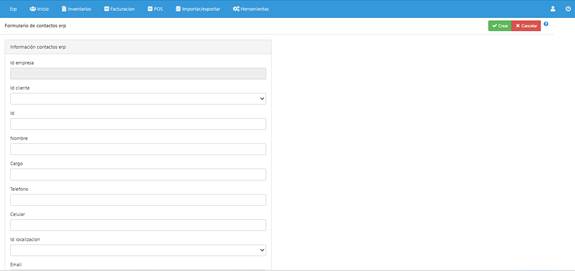
Campos del formulario de creación:
|
Campo |
Descripción |
|
Id empresa |
Identificador único o código de la empresa. Permite asociar el contacto del cliente a la entidad correspondiente. |
|
Id |
Identificador o código único asignado a cada contacto dentro del sistema. Se utiliza para diferenciarlo de otros registros. |
|
Nombre |
Nombre completo del contacto del cliente. Facilita la identificación en procesos comerciales y de servicio. |
|
Cargo |
Posición o rol que desempeña el contacto dentro de la organización del cliente. Permite contextualizar la relación comercial. |
|
Teléfono |
Número de teléfono fijo del contacto. Se utiliza para comunicación administrativa o formal. |
|
Celular |
Número de teléfono móvil del contacto. Facilita la comunicación directa y rápida. |
|
|
Correo electrónico del contacto. Permite la comunicación digital y el envío de información comercial o técnica. |
|
Observaciones |
Campo para registrar notas adicionales sobre el contacto, como preferencias de comunicación o comentarios relevantes. |
|
Id cliente |
Identificador o código único del cliente al cual pertenece el contacto. Relaciona el registro con la empresa o persona correspondiente. |
|
Id localización |
Identificador o código de la localización asociada al contacto, por ejemplo: sede principal, sucursal, oficina. Permite vincularlo a una ubicación específica. |
Localizaciones clientes
Registro de direcciones o ubicaciones de entrega/facturación para un mismo cliente, incluyendo detalles geográficos y logísticos.
Pantalla de la opción:

Formulario de creación:
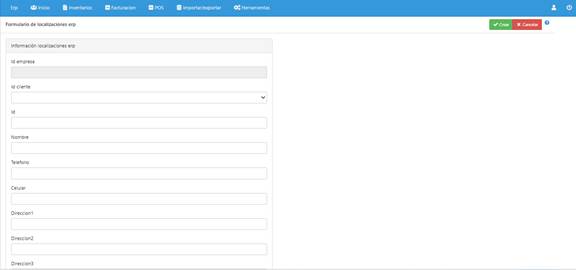
Campos del formulario de creación:
|
Campo |
Descripción |
|
Id empresa |
Identificador único o código de la empresa. Permite asociar la localización del cliente a la entidad correspondiente. |
|
Id |
Identificador o código único asignado a cada localización dentro del sistema. Se utiliza para diferenciarla de otras registradas. |
|
Nombre |
Nombre o detalle que identifica la localización del cliente, por ejemplo: Sede principal, Sucursal norte. Facilita la gestión de múltiples ubicaciones. |
|
Teléfono |
Número de teléfono fijo asociado a la localización del cliente. Se utiliza para comunicación administrativa o comercial. |
|
Celular |
Número de teléfono móvil asociado a la localización del cliente. Facilita la comunicación directa y rápida. |
|
Direccion1 |
Dirección principal de la localización del cliente. Se utiliza para correspondencia y ubicación física. |
|
Direccion2 |
Dirección secundaria de la localización del cliente. Permite registrar información adicional de ubicación. |
|
Direccion3 |
Dirección opcional de la localización del cliente. Se emplea en casos de múltiples referencias o detalles de ubicación. |
|
Observaciones |
Campo para registrar notas adicionales sobre la localización, como condiciones de entrega, horarios o comentarios relevantes. |
|
Id cliente |
Identificador o código único del cliente al cual pertenece la localización. Relaciona el registro con la empresa o persona correspondiente. |
|
Id municipio |
Identificador o código del municipio donde se ubica la localización del cliente. Permite vincular la información a un área geográfica específica. |
Facturación
Proceso central para la creación, edición y emisión de facturas de venta, notas crédito y notas débito. Esta opción enlaza la información de clientes, productos y resoluciones de facturación.
Pantalla de la opción:
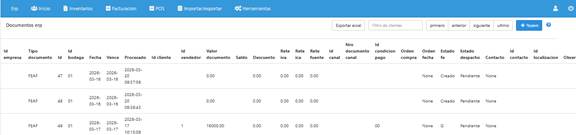
Formulario de creación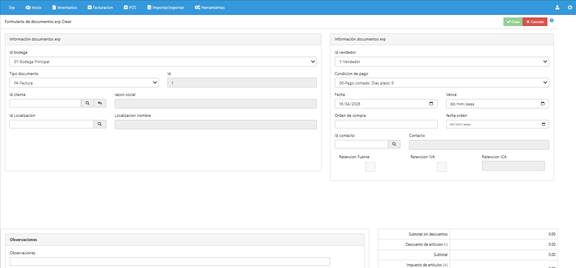
Campos del formulario de creación:
|
Campo |
Descripción |
|
Id |
Identificador único o código del registro de venta dentro del sistema. Permite diferenciarlo de otros documentos. |
|
Id cliente |
Identificador o código único del cliente asociado a la factura o venta. |
|
Razón social |
Nombre completo o razón social del cliente. Se utiliza en documentos oficiales y reportes. |
|
Id Localización |
Identificador o código de la localización asociada al cliente (sede, sucursal). |
|
Localización nombre |
Nombre de la localización del cliente. Facilita la identificación de la sede específica. |
|
Fecha |
Fecha de emisión de la factura o documento de venta. |
|
Vence |
Fecha de vencimiento del documento, utilizada para control de cartera. |
|
Orden de compra |
Número de la orden de compra emitida por el cliente. Permite vincular la venta a un pedido previo. |
|
Fecha orden |
Fecha de la orden de compra del cliente. |
|
Id contacto |
Identificador o código del contacto del cliente relacionado con la venta. |
|
Contacto |
Nombre del contacto del cliente. Facilita la comunicación comercial. |
|
Retención Fuente |
Porcentaje o valor de retención en la fuente aplicado a la transacción. |
|
Retención IVA |
Porcentaje o valor de retención de IVA aplicado a la transacción. |
|
Retención ICA |
Porcentaje o valor de retención ICA aplicado a la transacción. |
|
Referencia |
Código o detalle que identifica el producto o servicio vendido. |
|
Cantidad |
Número de unidades del producto o servicio registrado en la venta. |
|
Precio |
Valor unitario del producto o servicio. |
|
Por descuento |
Porcentaje de descuento aplicado sobre el precio unitario. |
|
Subtotal |
Valor total de la línea calculado como cantidad × precio menos descuentos. |
|
Ítem is free |
Indica si el ítem es gratuito (true/false). Se utiliza en promociones o regalos. |
|
Descuento |
Valor monetario del descuento aplicado a la línea. |
|
Por impuesto |
Porcentaje de impuesto aplicado al producto o servicio. |
|
Impuesto |
Valor monetario del impuesto calculado sobre la línea. |
|
Por retención |
Porcentaje de retención aplicado a la línea. |
|
Retención |
Valor monetario de la retención aplicada. |
|
Por impoconsumo |
Porcentaje de impuesto al consumo aplicable al producto o servicio. |
|
Imp consumo |
Valor monetario del impuesto al consumo calculado. |
|
Observaciones |
Campo para registrar notas adicionales sobre la factura o venta. |
|
Asumir impuesto de regalos |
Indica si la empresa asume el impuesto de los ítems entregados como obsequio. |
|
Invoice discount amount |
Valor total del descuento aplicado a la factura completa. |
|
Invoice discount percent |
Porcentaje de descuento aplicado a la factura completa. |
|
Id contacto |
Identificador técnico del contacto en la base de datos. |
|
Nombre contacto |
Nombre del contacto en formato técnico o abreviado. |
|
Id localización |
Identificador técnico de la localización en la base de datos. |
|
Nombre localización |
Nombre de la localización en formato técnico o abreviado. |
|
Id cliente |
Identificador técnico del cliente en la base de datos. |
|
Razón social |
Nombre o razón social del cliente en formato técnico o abreviado. |
|
Id empresa |
Identificador único de la empresa dentro del ERP. |
|
Razón social |
Nombre completo o razón social de la empresa emisora de la factura. |
|
Ítem descripción |
Descripción detallada del producto o servicio vendido. |
|
Ítem unidad |
Unidad de medida del producto (ejemplo: unidad, kilogramo, litro). |
|
Observaciones líneas |
Notas adicionales específicas de la línea de producto o servicio. |
|
Id bodega |
Identificador o código de la bodega desde donde se despacha el producto. |
|
Tipo documento |
Clasificación del documento, por ejemplo: factura de venta, nota débito, nota crédito. |
|
Id vendedor |
Identificador o código del vendedor responsable de la transacción. |
|
Condición de pago |
Condición de pago acordada con el cliente, por ejemplo: contado, crédito a 30 días. |
|
Reteica id |
Identificador de la retención ICA aplicada a la factura. |
|
Reteiva id |
Identificador de la retención IVA aplicada a la factura. |
REPORTES
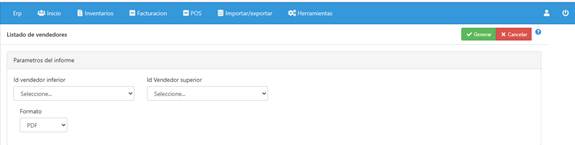
Maestro de vendedores
Consulta centralizada para ver el listado completo de vendedores y acceder rápidamente a su edición o a reportes de desempeño.
Pantalla de la opción:
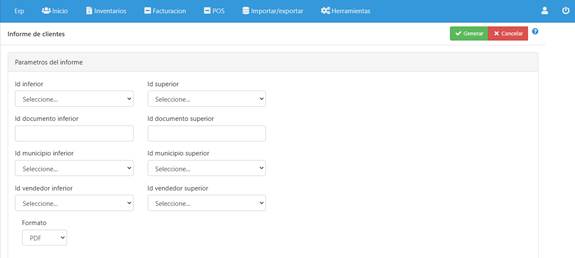
Maestro de clientes
Consulta centralizada para ver el listado completo de clientes y acceder rápidamente a su edición o a reportes históricos de compras.
Pantalla de la opción:
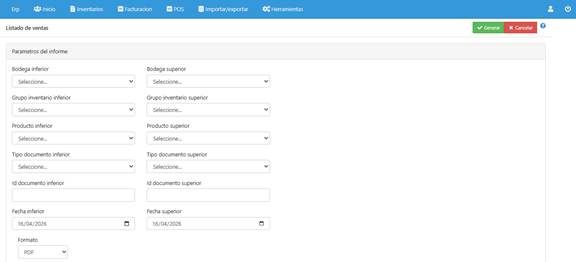
Ventas
Generación de reportes analíticos de ventas por producto, cliente, vendedor o período, permitiendo el análisis de tendencias y volúmenes.
Pantalla de la opción:
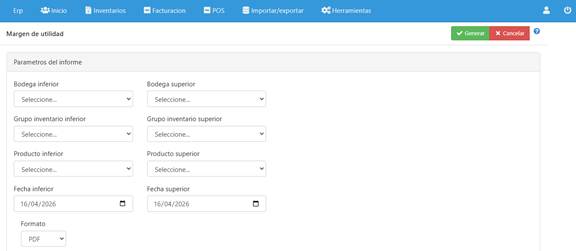
Márgenes
Calcula la utilidad bruta de las ventas al comparar el precio de venta (ingreso) con el costo del producto vendido (costo de inventario), mostrando el porcentaje de margen por transacción, producto o vendedor.
Pantalla de la opción:
POS
Este módulo permite:
- Grandes superficies: Integración con lectores de código de barras para agilizar el registro de productos en las cajas registradoras.
- Restaurantes: Apertura de cuentas por mesa, donde los consumos se van cargando progresivamente. Los productos se presentan clasificados por grupos, cada uno con imágenes asociadas para facilitar la selección visual.
- Gestión centralizada: Control de puntos de venta, cajeros, combos de productos y procesos de apertura/cierre de cajas.
- Reportes especializados: Análisis de ventas, propinas y cuadre de caja para garantizar trazabilidad y control financiero.
Puntos de venta
Administración de los diferentes puntos de venta habilitados en la empresa. Los puntos de venta están asociados a una bodega de la cual mueven el inventario producido por el POS. También tienen una lista de precios asociada con la cual trabajan todas las registradoras del punto. Un punto de venta puede tener diferentes registradoras.
Pantalla de la opción:

Formulario de creación:
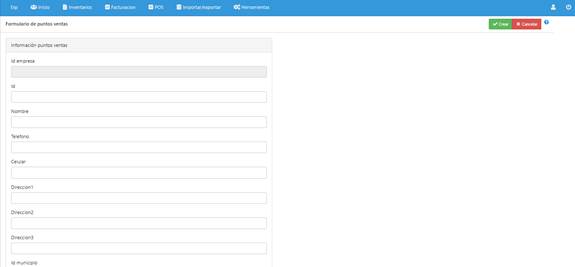
Campos del formulario de creación:
|
Campo |
Descripción |
|
Id empresa |
Identificador único o código de la empresa. Permite asociar el punto de venta a la entidad correspondiente. |
|
Id |
Identificador o código único asignado a cada punto de venta dentro del sistema. Se utiliza para diferenciarlo de otros puntos registrados. |
|
Nombre |
Nombre o detalle que identifica el punto de venta, por ejemplo: Sede principal, Tienda centro. Facilita la gestión y selección en procesos de facturación. |
|
Teléfono |
Número de teléfono fijo del punto de venta. Se utiliza para comunicación administrativa o comercial. |
|
Celular |
Número de teléfono móvil del punto de venta. Facilita la comunicación directa y rápida. |
|
Direccion1 |
Dirección principal del punto de venta. Se utiliza para correspondencia y ubicación física. |
|
Direccion2 |
Dirección secundaria del punto de venta. Permite registrar información adicional de ubicación. |
|
Direccion3 |
Dirección opcional del punto de venta. Se emplea en casos de múltiples referencias o detalles de ubicación. |
|
Observaciones |
Campo para registrar notas adicionales sobre el punto de venta, como horarios de atención, condiciones especiales o comentarios relevantes. |
|
Id municipio |
Identificador o código del municipio donde se ubica el punto de venta. Permite vincular la información a un área geográfica específica. |
|
Id bodega |
Identificador o código único de la bodega asociada al punto de venta. Relaciona el inventario disponible con la ubicación de venta. |
|
Id lista precios |
Identificador o código de la lista de precios asignada al punto de venta. Permite aplicar tarifas diferenciadas según la ubicación o segmento de clientes. |
Cajeros
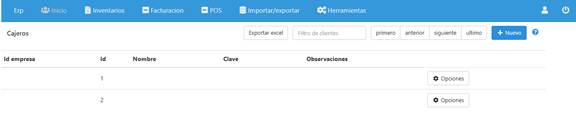
Gestión de usuarios que operan las registradoras, estos usuarios pueden entrar la aplicación y solo tendrán acceso a manejar la caja registradora que tengan asignada y registrar los saldos de la caja para los cuadres de caja.
Pantalla de la opción:
Formulario de creación: 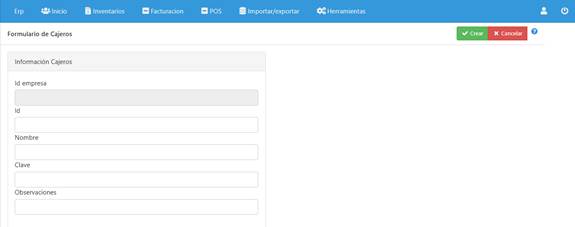
Campos del formulario de creación:
|
Campo |
Descripción |
|
Id empresa |
Identificador único o código de la empresa. Permite asociar el cajero a la entidad correspondiente. |
|
Id |
Identificador o código único asignado a cada cajero dentro del sistema. Se utiliza para diferenciarlo de otros registros. |
|
Nombre |
Nombre completo del cajero. Facilita la identificación en procesos de ventas y control de usuarios. |
|
Clave |
Contraseña o código de acceso asignado al cajero para ingresar al sistema de cajas registradoras. Garantiza seguridad y control de operaciones. |
|
Observaciones |
Campo para registrar notas adicionales sobre el cajero, como turnos, responsabilidades o comentarios relevantes. |
Registradoras
Configuración y control de las cajas registradoras o terminales de venta. Cada registradora tiene un cajero asigna y una base del efectivo para devueltas.
Pantalla de la opción:
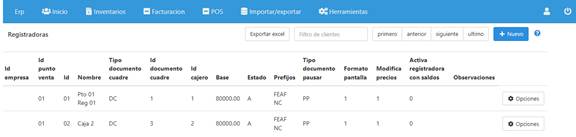
Formulario de creación:
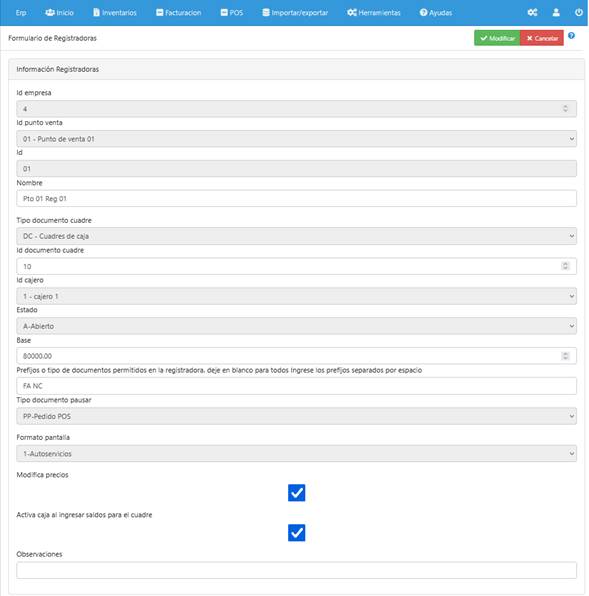
Campos del formulario de creación:
|
Campo |
Descripción |
|
Id empresa |
Identificador único o código de la empresa. Permite asociar la caja registradora a la entidad correspondiente. |
|
Id |
Identificador o código único asignado a cada caja registradora dentro del sistema. Se utiliza para diferenciarla de otras registradoras. |
|
Nombre |
Nombre o detalle que identifica la caja registradora, por ejemplo: Caja principal, Caja 2. Facilita la gestión y control. |
|
Tipo documento cuadre |
Tipo del documento de cuadre. Este lo asigna el sistema automáticamente, cuando se abre o se activa la registradora. |
|
Id documento cuadre |
Número del documento de cuadre utilizado para realizar el cuadre de la caja. Permite agrupar los documentos elaborados por el cajero en un turno. |
|
Id cajero |
Identificador o código único del cajero asignado a la caja registradora. Permite controlar quién opera la caja en cada turno. |
|
Estado |
Indica la situación actual de la caja registradora: abierta (en operación), cerrada (fuera de servicio) o con saldos es que esta pendientes de cuadre (requiere verificación de dinero). |
|
Base |
Valor inicial de dinero con el que se abre la caja registradora. Se utiliza como referencia para el cuadre al cierre. |
|
Prefijos o tipo de documentos permitidos en la registradora. deje en blanco para todos |
Definición de los tipos de documentos (facturas, notas débito, notas crédito) que la caja puede emitir. Si se deja en blanco, la caja acepta todos los tipos. |
|
Observaciones |
Campo para registrar notas adicionales sobre la caja registradora, como turnos, condiciones especiales o comentarios relevantes. |
|
Id punto venta |
Identificador o código único del punto de venta al cual pertenece la caja registradora. Relaciona la caja con la ubicación física de ventas. |
|
Tipo documento pausar |
Es el tipo de documento con el que el sistema guarda los documentos del POS que se pausan. |
|
Formato pantalla |
Indica que al abrir el POS, el sistema utilice la la interfaz de autoservicios que está orientada al uso de dispositivos lectores de códigos de barra o a restaurante donde se puede identificar los producto por su imagen. |
|
Modifica precios |
Esta opción indica al sistema si el cajero al ingresar los productos puede modificar los precios. Esta opción es muy crítica y nuestra recomendación es que esto no se permita, sino que el sistema utilice únicamente los precios asignados en la lista de precios del punto de venta |
|
Activa caja al ingresar saldos para el cuadre |
Esta opción lo que hace es que cuando un usuario con el perfil de cajero ingrese los saldos de la caja al finalizar el turno, cierre el documento del cuadre de caja y active automáticamente un nuevo documento de cuadre para que pueda arrancar un turno nuevo. |
Combos de productos
Creación y manejo de paquetes o combos, útiles para promociones o menús especiales. Estos combos permiten agrupar a varios productos en uno solo, de tal forma que al vender un combo la aplicación lo registra como venta, pero al descargar el inventario solo lo hace para los componentes del combo.
Pantalla de la opción:

Abrir cajas registradoras
Proceso de apertura de caja al inicio de la jornada, registrando el saldo inicial. Este proceso puede ser general para todas las cajas registradoras para agilizar este proceso.
La aplicación usa 3 estados para controlar el manejo de las cajas, que son: Abierta, con saldos para cuadrar caja y cerrada. Las cajas abiertas son las que están habilitadas para registrar las ventas, y se pueden identificar con una “A” en el estado, las cajas con saldos que son las ya el cajero ingreso el conteo del efectivo y lo registro en el sistema que se identifican con la letra “B” y las cajas cerradas son las que ya el supervisor reviso el cuadre respectivo de la caja.
Al abrir una caja la aplicación le asigna un documento del tipo cuadre de caja que lo hace es registrar los documentos elaborados en la caja registradora y de esa forma poder hacer los cuadres de caja.
Los cuadres de caja se pueden iniciar y terminar en cualquier momento, puede abrirse una caja y cerrarse el mismo día o dejarla abierta varios días. Lógicamente entre más corto los periodos más sencillos serán los cuadres de caja.
Pantalla de la opción:


POS
Acceso directo a la interfaz de venta, adaptada según el tipo de negocio (lector de código de barras o atención a mesas). El programa permite pausar una venta y luego retomarla e imprimir cuentas o pre - facturas para informar al cliente de su consumo.
Pantalla de la opción:
Si ingresaste al sistema con el perfil de cajero el sistema no te permitirá seleccionar el punto de venta a trabajar ni tampoco la registradora, sino que te llevará directo al punto de venta y registradora que tenga el cajero asociada.
Para los otros usuarios podrán selección ar el punto de venta:

Luego deberá seleccionar la registradora con la cual desea trabajar:
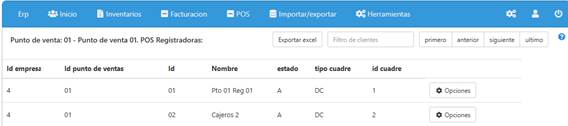
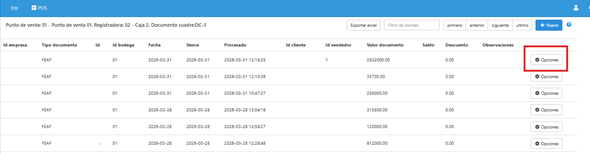
Luego encontrar los documentos que hay creados en la registradora. En este punto tendrá acceso el perfil de cajero
Se habilitará el facturador para iniciar con la creación de la factura:
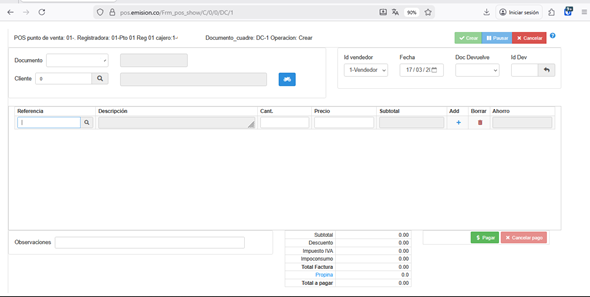
Seleccione el cliente desde la Lupa al cual le va a realizar la factura, en la opción de buscar saldrán aquellos que ya tenga guardados.
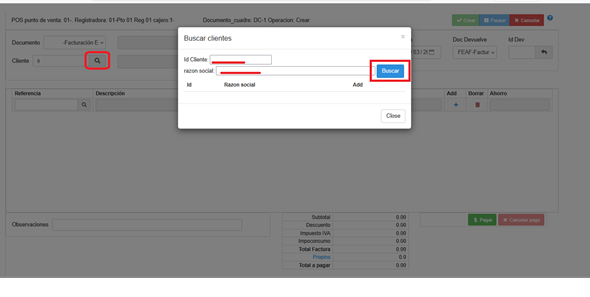
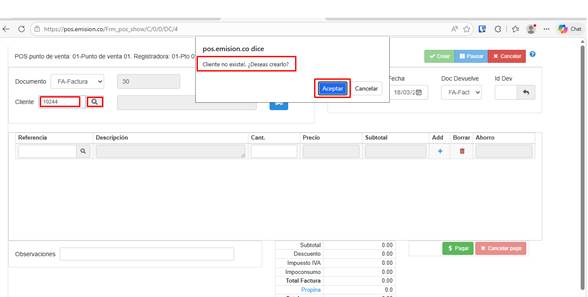
Si el cliente es nuevo ingrese el documento en la opción cliente y dar clic en la Lupa de búsqueda, le saldrá el siguiente mensaje: “Cliente no existe ¿Deseas crearlo?” y dar clic en Aceptar.
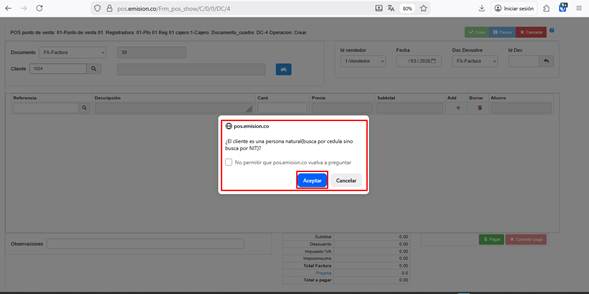
Saldrá otro mensaje ¿El cliente es una persona natural (busca por cedula sino busca por NIT)? y dar clic en Aceptar.
Crear el cliente en caso de ser necesario (Tener presente el documento real del cliente)

Al crear el cliente se debe siempre registrar los datos obligatorios que solicita la DIAN de acuerdo al anexo técnico 1.9 (Documento – Razón Social o Nombre – Correo Electrónico)
Los otros campos registrados son opcionales (No obligatorios).
Saldrá mensaje ¿Está seguro que desea almacenar la información del cliente? dar clic en Aceptar.

Para continuar con la elaboración de la factura seleccione el producto que desea facturar en la opción de Referencia, en la opción Buscar productos saldrán aquellos que ya tenga guardados
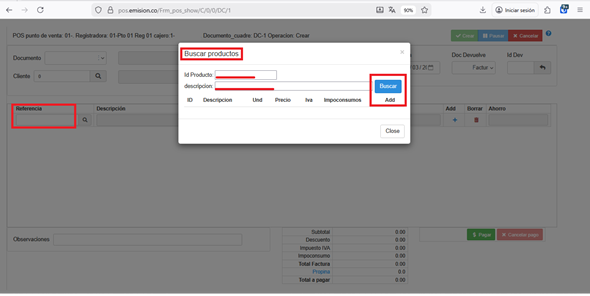
Si desea agregar productos, dar clic en la opción de Add o el signo +, ahí se habilitarán nuevos campos para seleccionar los productos que desea añadir.
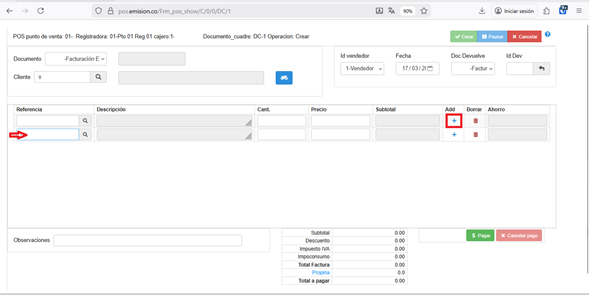
Cuando ya tenga todos los productos a facturar, dar clic en el botón verde de pagar y seleccione el medio de pago
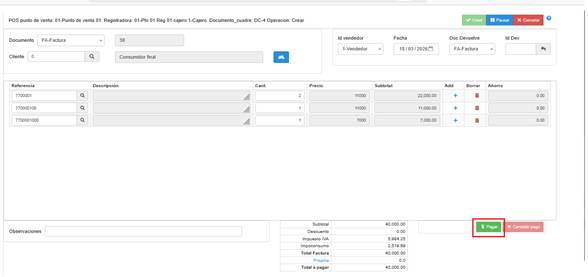
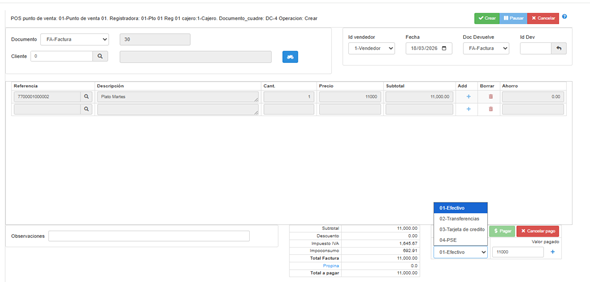
Puede seleccionar varios métodos de pago si desea
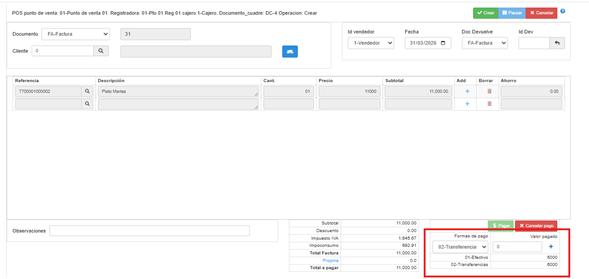
Una vez seleccionado el o (los) medio(s) de pago dar clic en el botón verde de crear
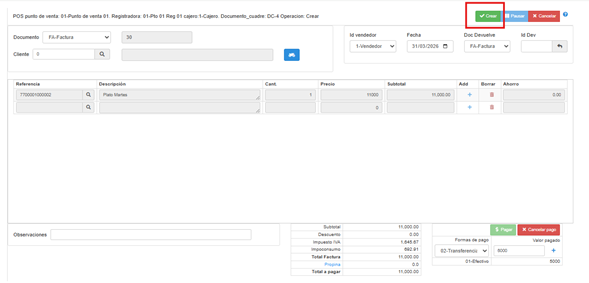
El documento se creará y tomará el consecutivo correspondiente
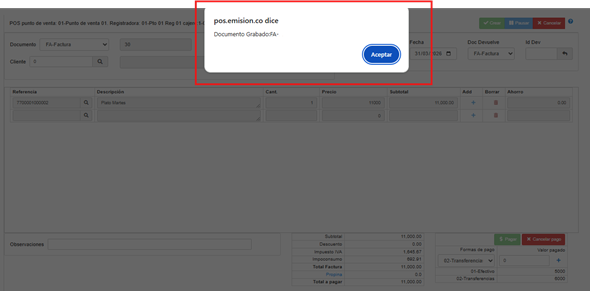
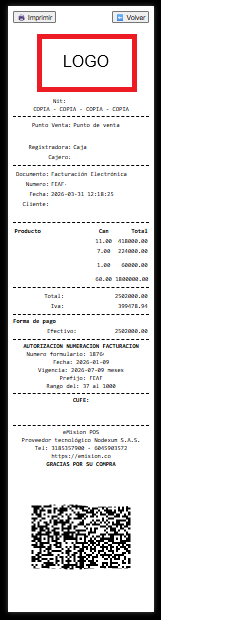
Automáticamente la plataforma se dirigirá al inicio donde se reflejan todas las facturas realizadas y para visualizar la factura en tirilla que acaba de realizar o cualquier otra podrá darle en opciones, imprimir tirilla factura Html.

Se generará la tirilla la cual podrá imprimir o darle volver para quedar en el menú inicial
Para volver a crear un documento dar clic en nuevo

Transferir pedidos pendientes POS
Esta función permite mover los pedidos pausados o cuentas abiertas de un documento de cuadre de caja a otro. Es especialmente útil en restaurantes y negocios donde los clientes mantienen su cuenta abierta mientras consumen.
Ejemplo práctico: Cuando un cajero termina su turno y aún existen mesas con cuentas abiertas, el sistema POS ofrece la opción de transferir esos pedidos pendientes al nuevo documento de cuadre de caja. De esta manera:
- El cajero saliente puede cerrar su turno sin perder trazabilidad.
- El cajero entrante recibe las cuentas abiertas y continúa registrando consumos.
- El cuadre de caja se mantiene ordenado y cada cajero responde únicamente por los pagos de su turno.
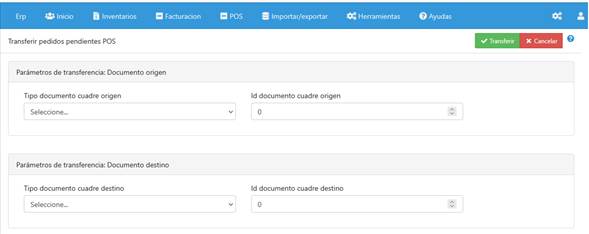
Campos de la forma:
Tipo de documento cuadre origen: Documento del cuadre de caja origen
Id documento cuadre origen: Numero del documento del cuadre de caja destino
Tipo de documento cuadre destino: Documento del cuadre de caja origen
Id documento cuadre destino: Numero del documento del cuadre de caja destino
Saldos para cuadres cajas
Esta opción permite el registro en el sistema de los saldos de la caja al término de la jornada. Para realizar este proceso la aplicación da por terminada a la actividad en la registradora, cambia el estado a “con saldos” y queda lista para realizar el cuadre de caja o para abrirla nuevamente.
Pantalla de la opción:

Cuadres cajas
Cierre de caja al final de la jornada, verificando saldos por cada forma de pago usada en la aplicación y registrando los descuadres que se presentaron. Al realizar este proceso el estado de la caja queda en cerrado.
Pantalla de la opción:

Formulario de creación:
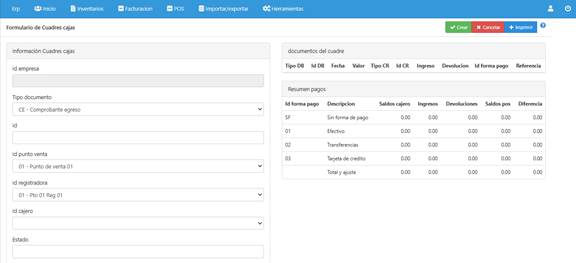
Campos del formulario de creación:
|
Campo |
Descripción |
|
Id empresa |
Identificador único o código de la empresa. Permite asociar el cuadre de caja a la entidad correspondiente. |
|
Id |
Identificador o código único asignado a cada cuadre de caja dentro del sistema. Se utiliza para diferenciarlo de otros registros. |
|
Estado |
Indica la situación actual del cuadre de caja: abierto, cerrado o pendiente de verificación de saldos. |
|
Base |
Valor inicial de dinero con el que se abrió la caja registradora. Se utiliza como referencia para el cuadre. |
|
Ajuste |
Valor de corrección aplicado al cuadre de caja por diferencias detectadas (faltantes o sobrantes). |
|
Apertura |
Fecha y hora en que se abrió la caja registradora. Permite llevar control cronológico de las operaciones. |
|
Cierre |
Fecha y hora en que se cerró la caja registradora. Se utiliza para registrar el final del turno o jornada. |
|
Observaciones |
Campo para registrar notas adicionales sobre el cuadre de caja, como incidencias, comentarios o aclaraciones. |
|
Tipo documento |
Clasificación del documento que respalda el cuadre de caja, por ejemplo: comprobante de cierre o arqueo. |
|
Id punto venta |
Identificador o código único del punto de venta al cual pertenece la caja registradora. Relaciona el cuadre con la ubicación física. |
|
Id registradora |
Identificador o código único de la caja registradora donde se realizó el cuadre. Permite vincular el control al equipo específico. |
|
Id cajero |
Identificador o código único del cajero responsable del cuadre de caja. Facilita la trazabilidad y control de responsabilidades. |
REPORTES
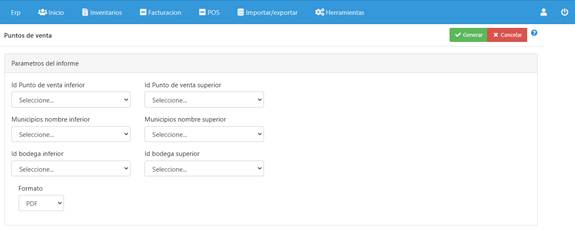
Puntos de venta
Reporte para listar los puntos de venta registrados en la aplicación.
Pantalla de la opción:
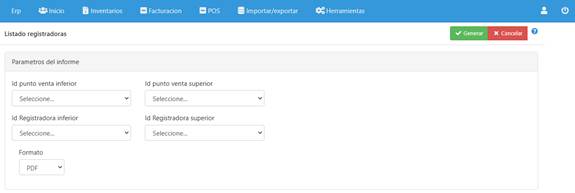
Registradoras
Reporte de las cajas registradoras registradas en la aplicación.
Pantalla de la opción:
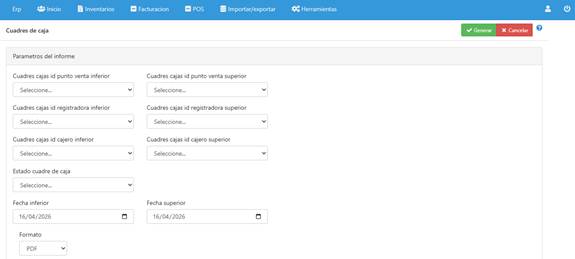
Cuadres de caja
Informe de cierres de caja con diferencias y ajustes.
Pantalla de la opción:
Ventas POS
Reporte consolidado de ventas realizadas en el sistema POS.
Pantalla de la opción:
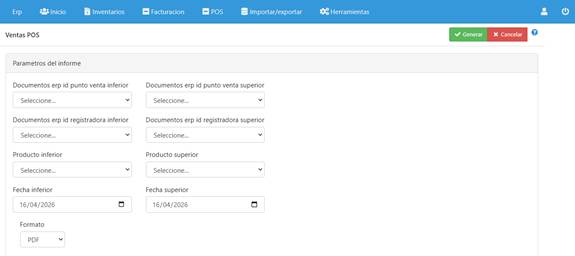
Propinas POS
Detalle de propinas registradas en las operaciones de venta.
Pantalla de la opción:
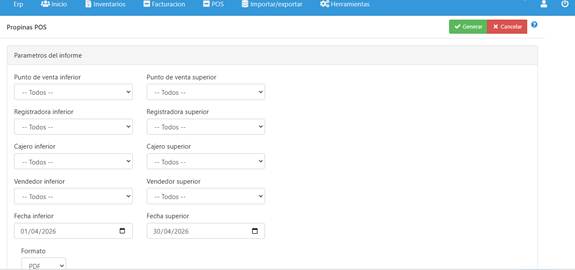
Documentos con impuestos
Pantalla de la opción:
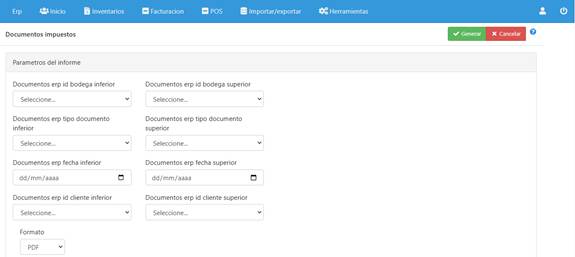
Importar/exportar
Menú que agrupa las opciones para la carga masiva de datos y la extracción de información del sistema.
Importar productos
Este formulario está diseñado para importar a la base de datos los productos. Encontrara en el menu de ayudas el formulario de importar productosLos campos marcados con un asterisco (*) son los más importantes para asegurar que la información esencial del empleado y su contrato se registre correctamente.
El formulario puede descargarlo de aquí o también se encuentra en el menú de ayudas.
El procedimiento es el siguiente:
Llene el formulario de Excel que se encuentra en la hoja de nombre: FormularioImportarProductos:

Desde esta misma hoja de Excel en el menú Archivo de le la opción guardar como y selección el formato: CSV UFT-8 (delimitado por comas)(*.csv) y guárdelo

Regrese a la aplicación y con el botón “Seleccionar archivo” Busque el archivo CSV guardado y luego con el botón “Importar” importe el archivo al programa
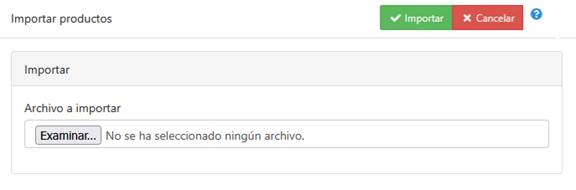
Campos del formulario
|
id_empresa → Identificador del cliente/empresa dentro del ERP. Ingrese el Nit |
|
id → Código único del producto dentro de la empresa. Es la clave primaria de la tabla. |
|
descripcion → Texto descriptivo del producto (nombre, referencia comercial). |
|
id_unidad_medida → Código que apunta a la tabla de unidades de medida (ej. kg, litro, unidad). |
|
id_moneda → Código de la moneda en la que se maneja el precio (ej. COP, USD). |
|
id_iva → Código que apunta a la tabla de impuestos IVA aplicables (ej. 19%, 5%). |
|
id_retefuente → Código de la retención en la fuente aplicable al producto. |
|
id_impoconsumo → Código del impuesto al consumo, si aplica (ej. bebidas, restaurantes). |
|
precio → Valor de venta del producto en la moneda definida. |
|
costo → Valor de adquisición o costo base del producto. |
|
id_grupo → Código que clasifica el producto en un grupo general (ej. alimentos, ropa). |
|
id_subgrupo → Código que lo clasifica en un subgrupo más específico (ej. lácteos dentro de alimentos). |
|
codigo_barras → Código de barras o QR asociado al producto para identificación rápida. |
|
estado → Indica si el producto está activo, inactivo, descontinuado, etc. |
|
control_inventarios → Bandera (sí/no) que define si el producto se controla en inventario (ej. servicios no se controlan). |
|
id_modelo_contable_producto → Código que apunta al modelo contable asociado (cuentas contables para ingresos, costos, impuestos). |
|
observaciones → Campo libre para notas adicionales sobre el producto. |
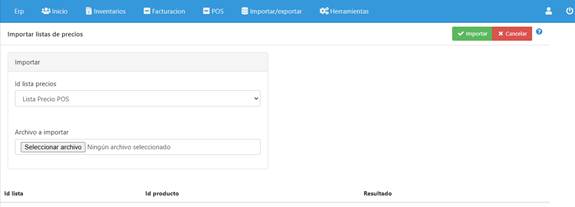
Importar listas de precios
Opción para cargar o actualizar masivamente los precios de los productos en las diferentes listas de precios del sistema y sus descuentos.
El formulario puede descargarlo de aquí o también se encuentra en el menú de ayudas.
El procedimiento es el siguiente:
Llene el formulario de Excel que se encuentra en la hoja de nombre: FormularioImportarPrecios:

Desde esta misma hoja de Excel en el menú Archivo de le la opción guardar como y selección el formato: CSV UFT-8 (delimitado por comas)(*.csv) y guárdelo

Regrese a la aplicación y con el botón “Seleccionar archivo” Busque el archivo CSV guardado y luego con el botón “Importar” importe el archivo al programa
Campos del formulario
|
id_empresa → Identificador de la empresa dentro del ERP |
|
id_lista_precios → Código que referencia la lista de precios a la cual pertenece el registro. |
|
id_producto → Código que referencia el producto al que se le asigna precio y descuentos. |
|
precio → Valor base de venta del producto en la lista de precios. |
|
descuento directo → Porcentaje o valor de descuento aplicado directamente al precio base. |
|
volumen desde → Cantidad mínima de unidades a partir de la cual aplica un descuento por volumen. |
|
descuento desde → Porcentaje o valor de descuento que se aplica cuando se cumple la condición de volumen. |
|
paque → Número de unidades que el cliente debe pagar en una promoción tipo “pague X lleve Y”. |
|
lleve → Número de unidades que el cliente recibe en la promoción tipo “pague X lleve Y”. |
|
observaciones → Campo libre para notas adicionales sobre el precio o las condiciones de descuento. |
|
|
Importar clientes
Opción para cargar el maestro de clientes desde un archivo externo, incluyendo todos sus datos básicos y de contacto.
El formulario puede descargarlo de aquí o también se encuentra en el menú de ayudas.
El procedimiento es el siguiente:
Llene el formulario de Excel que se encuentra en la hoja de nombre: FormularioImportarClientes:

Desde esta misma hoja de Excel en el menú Archivo de le la opción guardar como y selección el formato: CSV UFT-8 (delimitado por comas)(*.csv) y guárdelo

Regrese a la aplicación y con el botón “Seleccionar archivo” Busque el archivo CSV guardado y luego con el botón “Importar” importe el archivo al programa
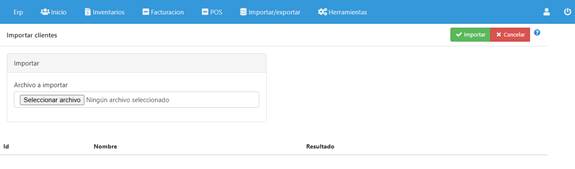
Campos del formulario
|
id → Código único del cliente dentro de la empresa, clave primaria del registro. |
|
tipo_documento → Tipo de documento de identificación (CC, NIT, CE, Pasaporte, etc.). |
|
id_documento → Número del documento de identificación del cliente. |
|
dv → Dígito de verificación, usado en NIT en Colombia. |
|
razon_social → Nombre legal registrado del cliente ante la autoridad competente. |
|
nombre_comercial → Nombre con el que el cliente opera públicamente o su marca comercial. |
|
direccion1 → Dirección principal del cliente. |
|
direccion2 → Dirección secundaria o sucursal. |
|
direccion3 → Dirección adicional o alterna. |
|
id_municipio → Código que referencia la tabla de municipios para ubicar geográficamente al cliente. |
|
telefono → Número de teléfono fijo de contacto. |
|
celular → Número de teléfono móvil de contacto. |
|
tipo_organizacion → Naturaleza jurídica del cliente (persona natural, sociedad, etc.). |
|
responsable_iva → Indica si el cliente es responsable de IVA según la DIAN. |
|
gran_contribuyente → Marca si el cliente está catalogado como gran contribuyente. |
|
autoretenedor → Indica si el cliente se autoretiene impuestos. |
|
cliente → Bandera que indica si el registro corresponde a un cliente. |
|
retefte → Código de retención en la fuente aplicable a ventas. |
|
reteiva → Código de retención de IVA aplicable a ventas. |
|
id_reteica → Código de retención de ICA aplicable a ventas. |
|
id_condicion_pago → Código de la condición de pago para ventas (ejemplo: contado, 30 días). |
|
id_lista_precios → Código de la lista de precios asignada al cliente. |
|
id_vendedor → Código del vendedor o asesor comercial asignado. |
|
email_factura → Correo electrónico para envío de facturas electrónicas. |
|
estado → Estado del cliente en el módulo de ventas (activo, inactivo). |
|
proveedor → Bandera que indica si el registro también corresponde a un proveedor. |
|
retefte_compra → Retención en la fuente aplicable a compras. |
|
reteiva_compra → Retención de IVA aplicable a compras. |
|
id_reteica_compra → Retención de ICA aplicable a compras. |
|
id_condicion_pago_compra → Condición de pago para compras (si también es proveedor). |
|
estado_compra → Estado del cliente en el módulo de compras (activo, inactivo). |
|
matricula_mercantil → Número de matrícula mercantil en Cámara de Comercio. |
|
observaciones → Campo libre para notas adicionales sobre el cliente. |
Importar productos logísticos
Opción específica para cargar o actualizar masivamente los datos logísticos para poder listar los productos a ordenar
El formulario puede descargarlo de aquí o también se encuentra en el menú de ayudas.
El procedimiento es el siguiente:
Llene el formulario de Excel que se encuentra en la hoja de nombre: FormularioImportarClientes:

Desde esta misma hoja de Excel en el menú Archivo de le la opción guardar como y selección el formato: CSV UFT-8 (delimitado por comas)(*.csv) y guárdelo

Regrese a la aplicación y con el botón “Seleccionar archivo” Busque el archivo CSV guardado y luego con el botón “Importar” importe el archivo al programa
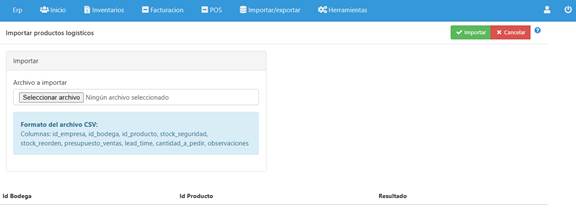
Campos del formulario
|
id_empresa → Identificador de la empresa en el programa |
|
id_bodega → Código que referencia la bodega o almacén donde se gestionan los productos. |
|
id_producto → Código que referencia el producto al cual se le asignan parámetros logísticos. |
|
stock_seguridad → Cantidad mínima de unidades que deben mantenerse en inventario para evitar quiebres de stock (solo informativo). |
|
stock_reorder → Nivel de inventario a partir del cual se debe generar una orden de reabastecimiento. |
|
presupuesto ventas → Cantidad proyectada de unidades que se espera vender en un periodo determinado (solo informativo). |
|
lead time → Tiempo estimado en días que tarda el proveedor en entregar el producto desde que se realiza el pedido (solo informativo). |
|
cantidad a pedir → Número de unidades que se recomienda solicitar al proveedor cuando se alcanza el punto de reorden (solo informativo). |
|
observaciones → Campo libre para notas adicionales sobre la gestión logística del producto (solo informativo). |
Importar saldos iniciales
Opción específica para cargar o actualizar masivamente los datos de saldos iniciales. También puede utilizarse para importar documentos del movimiento del Kardex del inventario
El formulario puede descargarlo de aquí o también se encuentra en el menú de ayudas.
El procedimiento es el siguiente:
Llene el formulario de Excel que se encuentra en la hoja de nombre: FormularioImportarSalosIniciales:
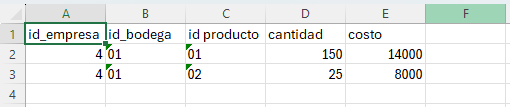
Desde esta misma hoja de Excel en el menú Archivo de le la opción guardar como y selección el formato: CSV UFT-8 (delimitado por comas)(*.csv) y guárdelo

Regrese a la aplicación y con el botón “Seleccionar archivo” Busque el archivo CSV guardado y luego con el botón “Importar” importe el archivo al programa, seleccione la bodega y el tipo de documento para el cargue.
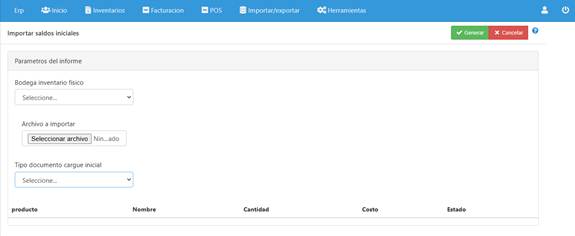
Campos del formulario
|
id_empresa → Identificador de la empresa dentro del ERP. |
|
id_bodega → Código que referencia la bodega o almacén donde se encuentra el inventario. |
|
id_producto → Código que referencia el producto al cual se le cargan los saldos iniciales. |
|
cantidad → Número de unidades existentes del producto en la bodega al inicio del sistema. |
|
costo → Valor unitario de adquisición o costo base del producto para efectos contables y de inventario. |
Interface documentos DIAN
Proceso que genera los archivos o realiza la conexión directa necesaria para la transmisión electrónica de documentos fiscales (Factura Electrónica) a la Dian.
Pantalla de la opción:
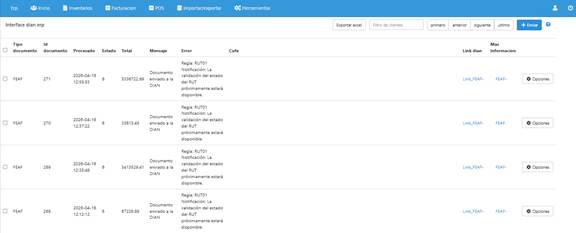
Descarga POS Desconectados (ejecutable)
La opción permite descargar a un dispositivo un programa que permite usar un sistema de Punto de Venta (POS) en modo offline. Es decir, aunque no haya conexión a internet, el software sigue funcionando en el computador del cajero o administrador, y luego sincroniza la información cuando la red se restablece. La funcionalidad de este programa es igual a la del POS en la nube. Se instala un programa en Windows para que tu sistema funcione sin internet y luego sincronice datos. Es clave para negocios que no pueden detener ventas por fallas de red. El programa tiene el nombre de pos_svr.exe.
Esta opción no tiene ninguna pantalla asociada, al seleccionar del menú el sistema descargar automáticamente el ejecutable, este debe buscarlo en la carpeta de descargas.
Explicación práctica
- Ejecutable (.exe): es un programa que se descarga y se ejecuta en Windows para ejecutar el programa de punto de venta de forma local.
- Modo desconectado: el sistema guarda las ventas, devoluciones y clientes de los movimientos registrados en la máquina local.
- Sincronización posterior: cuando vuelve la conexión, este programa permite exportar la información del movimiento en un archivo plano que puede ser importado al POS central en la nube.
- Ventaja: asegura continuidad de la operación (ventas, facturación, inventario) incluso si falla internet.
- Uso típico: restaurantes, tiendas y supermercados que no pueden detener la caja por problemas de red.
Consideraciones
- Instalación local: el archivo debe instalarse en cada computador que vaya a operar en modo desconectado. Este ejecutable debe colocarse en una carpeta en el computador local y en el directorio crear una carpeta que se llame data y dentro de esta carpeta descargar del POS en la nube, una copia de la base de datos con la información que requiere el POS para funcionar esto requiere, en el menú de Importar/Exportar la opción Descargar db para POS Desconectados. El nombre de la base de datos debe quedar como pos_local.db si baja con otro nombre se debe renombrar. Nota importante antes de instalar una base de datos nueva asegúrese de que ya realizo el proceso de sincronización de la base de datos a reemplazar, este proceso consiste en exportar los documentos a un archivo plano en el sistema local e importarlos al POS central en la nube.
- Ejecución local: Para ejecutar el programa de doble click sobre el programa ejecutable, se abrirá una ventana que no debe cerrar donde se ejecutar el servicio. Luego ingrese a un navegador e ingrese la siguiente url o dirección: localhost:8002/login
Luego le pedirá los datos de acceso al programa como cajero, estos son Nit, id del cajero y su clave. Luego el manejo del POS es idéntico al POS en la nube.
- Actualizaciones: conviene revisar periódicamente si hay nuevas versiones del ejecutable para evitar incompatibilidades, tanto del ejecutable como de la base de datos para que el sistema pueda trabajar con la misma información que el POS en la nube.
- Sincronización: Con la opción del menú: Exportar documentos el programa crea un archivo plano registrando el movimiento encontrado en las bases de datos y lo guarda en un archivo texto en formato Json, Luego este archivo debe ser importado desde POS en la nube usando la opción del Menú: Importar/Exportar – Importar movimientos POS Desconectados.
Descargar db para POS Desconectados
Esta opción permite bajar una copia de la base de datos que usa el Punto de Venta en modo offline. Es el complemento del ejecutable: el programa necesita una base local para funcionar cuando no hay internet.
Explicación práctica
- Qué descarga: un archivo de base de datos con la información necesaria para operar el POS sin conexión.
- Qué contiene: productos, precios, descuentos, parámetros de facturación y configuración básica.
- Cómo se usa:
- Descargas el archivo desde el servidor central.
- Creas una carpeta llamad “data” en la carpeta donde almacenaste el ejecutable POS desconectado y dentro de esta carpeta lo copias debe quedar con el nombre: pos_local.db (data/pos_local.db).
- El POS trabaja con esa base local mientras no haya internet.
- Cuando la conexión vuelve, el usuario debe realizar la sincronización Con la opción del menú: Exportar documentos el programa crea un archivo plano registrando el movimiento encontrado en las bases de datos y lo guarda en un archivo texto en formato Json, Luego este archivo debe ser importado desde POS en la nube usando la opción del Menú: Importar/Exportar – Importar movimientos POS Desconectados.
Consideraciones
- Actualización periódica: debes descargar la DB periódicamente cada vez que haya cambios importantes (nuevos productos, precios, promociones). Recuerda que te quedas sin internet no podrás descargar la db del POS en la nube
- Seguridad: Los accesos al POS conservan las mismas restricciones de ingreso que al sistema que el POS en la nube, además la base de datos esta cifrada para proteger datos sensibles.
- Compatibilidad: el ejecutable y la DB deben ser de la misma versión para evitar errores.
- Respaldo: conviene guardar copias de la DB antes de reemplazarla, por si necesitas recuperar información.
Importar movimiento POS Desconectados
Esta función hace importa el movimiento de transacciones realizadas en el POS cuando estuvo sin conexión a internet. Es esencial legalizar ante la DIAN las ventas registradas en modo offline que se integren correctamente al sistema central una vez se restablece la conexión. El archivo que se va a importar debió haber sido exportado en el POS local donde se registraron los movimientos.
Esta opción permite validar la información antes de montarla al POS en la nube.
Seleccione el archivo a cargar, procesa a validar y luego a importar.
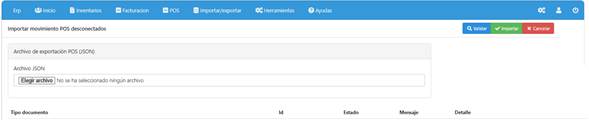
Herramientas
Recalculo Inventario
Pantalla de la opción:
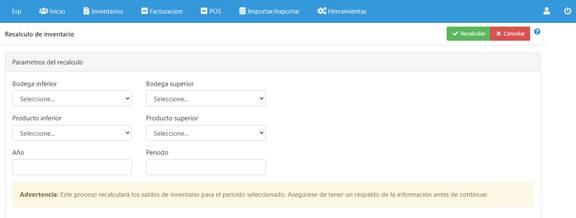
Cierres de periodos
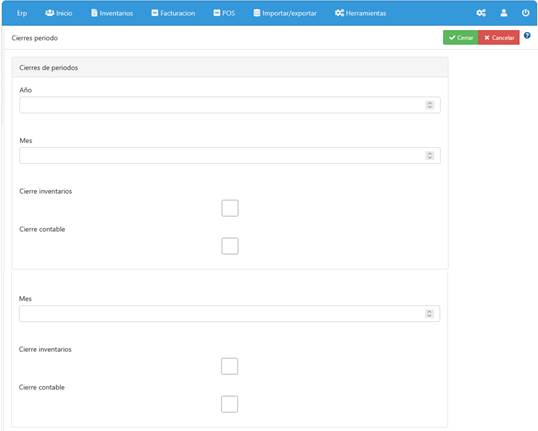
ANEXO 1. Descripción de procesos
1. Creación de productos
Los
productos se crean desde Inventarios → Productos.
Luego,
para que puedan venderse, es obligatorio asociarlos a una lista de precios
desde Facturación → Precios (seleccionando la lista correspondiente).
En el POS, recuerde que:
· Los precios deben registrarse con impuestos incluidos (precio final al público), según la configuración comercial del punto de venta.
· Si un producto no está en la lista de precios asignada al punto de venta, no estará disponible al momento de facturar en el POS.
2. Inventario físico
El inventario físico se realiza desde Inventarios → Inventario físico y consta de tres etapas:
a)
Inicializar conteo (limpiar conteos anteriores)
Antes
de iniciar, inicialice la bodega para eliminar tomas físicas previas: Inicializa
conteo inventario físico.
Este
paso deja el conteo en “cero” para la bodega seleccionada.
b)
Registrar conteos
Ingrese
los conteos en Conteos inventario físico indicando: bodega, código de
producto y cantidad contada.
c)
Generar diferencias y ajustar
En
Diferencias de inventario físico seleccione si el inventario se hará:
· De toda la bodega: si un producto no tiene conteo, el sistema asume que su cantidad física es 0.
· Solo de productos contados: se comparan y ajustan únicamente los productos ingresados en el conteo.
En esta opción también define si:
· Solo genera el reporte de diferencias, o
· Ajusta el inventario (generando los documentos de entrada/salida).
Para ajustar, debe:
· Marcar Ajusta el inventario.
· Definir la fecha de los documentos de ajuste.
· Seleccionar el tipo de documento para sobrantes (entrada) y para faltantes (salida).
3. Cuadres de caja del POS
Inicio del turno el cajero recibe la base de efectivo (un monto inicial en billetes y monedas) para poder dar cambio a los clientes.
Esa base queda registrada en el sistema POS como la base o dinero entregado. Durante el turno el cajero va registrando todas las ventas en el POS. Recibe los pagos en efectivo, tarjeta, transferencias u otros medios. Cada transacción queda registrada automáticamente en el sistema. Cierre del turno el cajero ingresa los saldos de dinero que recibió por los diferentes medios de pago. El sistema POS genera un reporte de ventas y pagos que compara el dinero físico (efectivo, comprobantes de tarjeta, etc.) con lo que el sistema indica. Si el dinero físico coincide con el reporte Caja esta cuadrada. Si hay diferencia: Faltante hay menos dinero que el registrado o Sobrante hay más dinero que el registrado.
Para manejar esto el sistema maneja para las registradoras (cajas) tres estados: Abierta, Con saldos y Cerrada.
· Abierta: la caja está habilitada para vender; al abrirla, el sistema asigna un documento de cuadre donde se registran facturas y notas crédito del período.
· Con saldos: al final de la jornada, el cajero registra los saldos de dinero; esto cierra operativamente la caja y deja los valores reportados en el documento de cuadre.
· Cerrada: un administrador o responsable revisa el cuadre, compara lo vendido vs. lo recaudado y determina sobrantes o faltantes, dejando el cuadre finalizado.
Si al registrar saldos existen cuentas abiertas o documentos pausados, pueden transferirse a otra registradora usando POS → Transferir pedidos pendientes, para dejar la caja lista para el cierre y/o reiniciar ventas.
El sistema ofrece reportes para listar y auditar los cuadres.
4. Proceso de facturación POS
El
sistema de facturación POS, permite utilizar los siguientes tipos de documentos
de la Dian: 01-facturación, 91-devolución facturación, 20-documento equivalente
POS, 94-devolución documento equivalente POS
El sistema soporta dos interfaces, definidas al crear la registradora:
· Restaurante: selección de productos por imágenes y manejo de consumos por cuenta (útil para mesas).
· Autoservicio: diseñada para captura por lector de código de barras.
Descuentos disponibles (configurados en listas de precios):
· Descuento directo: se aplica directamente al producto.
· Descuento por volumen: aplica a partir de una cantidad mínima.
· Promoción “Pague N lleve M” (N < M): el cliente paga N unidades y recibe M.
Documentos pausados:
· El POS permite pausar un documento y retomarlo después (útil en restaurantes).
· Un documento en estado pausado se puede modificar e incluso eliminar.
· Los documentos pausados no se envían a la DIAN y quedan como pedidos; sin embargo, pueden descargar inventario según la configuración del sistema.
Cierre de venta y envío a DIAN:
· El documento solo se graba como venta final luego de completar el pago.
· Al finalizar el pago, el sistema genera la tirilla e intenta enviar el documento a la DIAN.
· Si no se puede enviar, el documento queda marcado (p. ej., en rojo), puede corregirse y al guardarlo el sistema intentará enviarlo nuevamente.
Para ver el detalle del error y reenviar, use Importar/Exportar → Interface documentos DIAN.
5. Movimiento de inventario
Desde
Inventarios → Movimiento de inventarios se registran entradas y salidas
manuales.
Estos
documentos solo afectan inventario y no manejan impuestos ni se
envían a la DIAN.
6. Recalculo de inventarios
En Herramientas
→ Recalculo inventarios, el sistema puede reconstruir saldos y costos de un
período para empresas que manejan inventario.
Este
proceso no tiene reversa, por lo que debe ejecutarse únicamente con
validación previa.
7. Bóveda de documentos (DIAN)
En Importar/Exportar
→ Interface documentos DIAN puede consultar los documentos procesados y su
estado ante la DIAN.
Desde
allí puede reenviar documentos rechazados y también imprimir facturas
POS en formato de hoja completa.
8. Cómo ver productos agotados (punto de reorden)
Registre datos logísticos por producto en Inventarios → Datos logísticos por producto, por bodega:
· Stock de seguridad, stock de reorden, presupuesto de ventas, lead time, cantidad a pedir y observaciones.
Para listar productos por debajo del reorden, use Inventarios → Reportes → Punto de reorden.
9. Importar información
El
sistema permite importar Productos, Precios, Clientes, Saldos iniciales y
Datos logísticos.
Los
formularios de Excel se descargan desde Ayudas → Buscar formularios importar,
y cada archivo incluye instrucciones en su pestaña Instrucciones.
Tenga en cuenta:
· Los campos tipo id son códigos (por ejemplo, IVA): debe ingresar el código (p. ej., “01”) y no el porcentaje (“19%”).
· Guarde los archivos en formato CSV UTF-8 antes de importarlos.
· Luego vaya a Importar/Exportar, seleccione la opción correspondiente y cargue el archivo.
10. Manejo de combos
Un combo es un producto compuesto que agrupa varios artículos individuales bajo un solo código de venta. Ejemplo: Combo Hamburguesa + Papas + Gaseosa.
Cómo funciona en el POS
- Creación del combo
- Se define un nuevo producto en el sistema por la opción del Menu POS – Combos de productos.
- Se le asignan los productos componentes y la cantidad.
- Se establece un precio único para el combo en la lista de precios.
- Venta del combo
- El cajero registra la venta como si fuera un solo producto.
- En el ticket aparece “Combo Almuerzo Ejecutivo” con su precio total.
- Impacto en inventario
- Aunque se vende un solo código, el sistema descuenta del inventario cada componente.
- Así se mantiene el control real de existencias.
Ventajas
- Promociones y menús especiales: facilita ofrecer paquetes atractivos.
- Simplicidad en el POS: el cajero registra un solo producto, no varios.
- Control de inventario: el sistema descarga las unidades correctas de cada artículo.
- Flexibilidad comercial: se pueden crear combos temporales o permanentes según la estrategia.
11. Contingencia: por caída en la Dian o perdida de conexión con la nube
el proceso de contingencia en facturación electrónica se divide en dos escenarios distintos, y es clave diferenciarlos:
Tipo 1: Caída del sistema de recepción de la DIAN
- Qué pasa: el servicio de la DIAN no recibe documentos, pero tu POS en la nube sigue funcionando.
- Acción: no necesitas activar contingencia local.
- Cómo operas:
- Sigues facturando normalmente en el POS en la nube.
- Los documentos quedan marcados como “pendientes de envío a DIAN”.
- Cuando el servicio de la DIAN se restablece, usas la opción Interface documentos DIAN para retransmitir las facturas.
- El cliente recibe copia de la factura por email de manera automática, cuando se legalizan las facturas ante la DIAN.
- Ventaja: no interrumpes tu operación y cumples con la norma, siempre que transmitas dentro de las 48 horas.
Tipo 2: El punto de venta se queda sin conexión a internet
- Qué pasa: tu POS en la nube no es accesible, pero no puedes detener la facturación.
- Acción: aquí sí debes activar el proceso de contingencia local.
- Cómo operas:
- Descargas el ejecutable pos_svr.exe (POS Desconectado).
- Creas la carpeta data en el mismo directorio y colocas allí la base local descargada desde el POS en la nube (pos_local.db).
- Ejecutas el programa y accedes vía navegador en localhost:8002/login con tus credenciales de cajero.
- El POS funciona igual que en la nube, pero guarda ventas y devoluciones en la base local.
- Cuando regresa internet:
- Exportas los movimientos desde el POS desconectado (archivo plano JSON).
- Importas ese archivo en el POS central en la nube con la opción Importar movimientos POS Desconectados.
- Ventaja: aseguras continuidad de ventas y facturación sin depender de la conexión.
Consideraciones clave
- Antes de reemplazar la DB local: siempre sincroniza primero los movimientos pendientes.
- Actualizaciones: mantén el ejecutable y la DB en la misma versión que el POS en la nube.
- Seguridad: la DB está cifrada (ej. con SQLCipher) y conserva las mismas restricciones de acceso que el POS en la nube.
- Respaldo: guarda copias de la DB antes de reemplazarla, para evitar pérdida de información.
Recomendaciones
1. Mantener ejecutable y base de datos actualizados
· Por qué: si esperas a que se caiga internet para descargar el ejecutable (pos_svr.exe) y la base (pos_local.db), no podrás hacerlo porque justamente no tendrás conexión.
· Recomendación:
o Define un procedimiento periódico o que se active al crear nuevos productos o de cambios de precios para actualizar el ejecutable y la base en cada caja que pueda entrar en contingencia.
o Usa la opción Descargar DB para POS Desconectados y reemplaza la base en la carpeta data.
o Antes de reemplazar, sincroniza siempre los movimientos pendientes para no perder información.
· Extra: mantén un checklist de actualización: versión del ejecutable, versión de la DB, fecha de última sincronización.
2. Cajas registradoras dedicadas a contingencia
- Por qué: si usas las mismas cajas y numeración que el POS en la nube, al sincronizar puedes tener duplicidad de facturas (dos documentos distintos con el mismo prefijo y número). Recuerda que el POS en la nube puedes compartir los mismos prefijos ya que el sistema determina el próximo numero a usar de forma centralizada y en línea.
- Recomendación:
- Configura registradoras exclusivas para contingencia.
- Asigna prefijos independientes y numeración propia de cada caja registradora para contingencia.
- Así garantizas que las facturas generadas en contingencia nunca choquen con las de la nube.
- Extra: documenta esta configuración en tu manual interno para que los cajeros sepan qué caja usar en contingencia.
3. Otras buenas prácticas que conviene implementar
- Pruebas periódicas: activa el POS desconectado en un entorno de prueba para verificar que la sincronización funciona correctamente.
- Respaldo automático: guarda copias de la DB local antes de cada actualización, por si necesitas recuperar movimientos.
- Capacitación: entrena a los cajeros en cómo abrir el ejecutable, ingresar a localhost:8002/login y exportar movimientos.
- Seguridad: recuerda que la DB está cifrada (ej. con SQLCipher, como lo que estás revisando en tu navegador), así que protege las credenciales de acceso.
- Plan escrito: ten un documento interno con los pasos de contingencia, responsables y tiempos de ejecución, para que no dependa de la memoria de un solo técnico.
En conclusión:
- No esperar a la contingencia para descargar ejecutable y DB. Hágalo con anticipación y manténgalo actualizado.
- Usa registradoras exclusivas con prefijos únicos para evitar duplicidad de documentos.
- Complementa con pruebas, respaldos y capacitación para que el proceso sea seguro y reproducible.
ANEXO 2. Solución a problemas
No deja ingresar al sistema
Verifique que esté usando el enlace correcto: https://pos.emision.co/login
He olvidado mi contraseña
En
la pantalla de acceso, haga clic en “He olvidado mi contraseña”, ingrese
el correo con el que accede y seleccione “Enviar”.
Si
no recibe el correo, revise la carpeta de no deseado/spam.
El producto no aparece en el POS
Verifique que el producto esté creado y además esté incluido en la lista de precios asignada al punto de venta.
El documento no se envió a la DIAN
Vaya
a Importar/Exportar → Interface documentos DIAN para ver el error y
reenviar.
Si
aplica, corrija el documento desde el POS y al guardarlo el sistema intentará
enviarlo nuevamente.
Errores importando tablas
Revise lo siguiente:
· Use el formulario correcto (según el tipo de importación).
· Elimine comas o punto y coma dentro de campos de texto si rompen el formato del CSV.
· En valores numéricos use solo punto decimal (sin separador de miles).
· Fechas en formato aaaa-mm-dd.
· El archivo debe estar guardado como CSV UTF-8.
Cargue de imágenes de productos
El programa tiene dos modelos para publicar las fotos en la aplicación:
· Por URL: Si el usuario ya tiene las imágenes publicadas en internet, puede ingresar esta dirección y la aplicación los publicara directamente desde esta ruta.
· Importar archivo: Si el usuario tiene las imágenes locales, puede importar importarlas a la aplicación, en este caso el sistema sube y almacena la imagen directamente en un servidor de la aplicación y de esta parte el sistema tomaría las imágenes. Estas imágenes solo pueden ser usadas por nuestra aplicación.
Perdida de conexión con Internet
Implemente el plan de contingencia para este caso, que esta descrito el Anexo 2.
ANEXO 3. Definiciones
· NODEXUM: Empresa especializada en documentos electrónicos y servicios SaaS; productos: facturación electrónica, nómina electrónica y SST.
· E‑MISIÓN: Marca de los productos de documentos electrónicos de Nodexum.
· POS (Punto de Venta): Sistema de software para registrar y controlar ventas, incluyendo facturación, descuentos, medios de pago, inventarios y reportes, con integración para emisión de factura electrónica ante la DIAN.
· BODEGA: Espacio físico destinado al almacenamiento de bienes e inventarios.
· PUNTO DE VENTA: Lugar físico donde se realizan transacciones con clientes; allí operan las registradoras/cajas.
· REGISTRADORA (Caja): Equipo (PC o terminal) que puede incluir lector de código de barras, cajón monedero, pantalla táctil e impresora térmica para registrar ventas e imprimir tirillas/facturas.
· DESCUENTO: Reducción del precio de venta bajo condiciones comerciales para incentivar compra, fidelizar o rotar inventario.
· DESCUENTO DIRECTO: Descuento aplicado de forma inmediata al precio del producto.
· DESCUENTO POR VOLUMEN: Descuento otorgado al comprar una cantidad mínima.
· PROMOCIÓN “PAGUE X LLEVE Y”: Oferta en la que el cliente paga X unidades y recibe Y unidades (incluye unidades adicionales sin costo).
· CUADRES DE CAJA: Un cuadre de caja en un sistema POS es el proceso de auditar y conciliar el dinero que maneja un cajero durante su turno.